
Ovládací panel
Poslední ikona ve sloupci nabídky, označená "Ovládací panel".,  budou povoleny a viditelné pouze pro ty uživatele, kterým byla přidělena příslušná oprávnění z "Správce". Po kliknutí na toto tlačítko se otevře nové okno, ve kterém se zobrazí další řada ikon ve sloupci, který vám umožní nastavit Waidok ve všech potřebných aspektech, aby aplikace mohla spravovat jak dokumentaci, tak uživatele a další typy přizpůsobení.
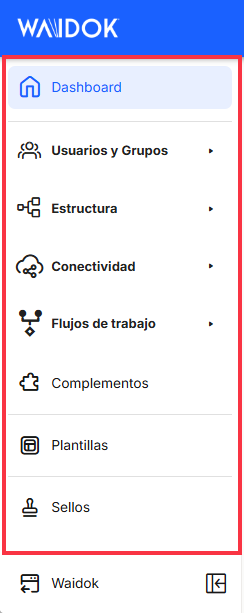
Poslední ikona ve skupině "Ovládací panel".,  vám umožní vrátit se do "Přístrojová deska". nebo na domovskou stránku "DocShare Cloud".
Po přístupu do "Ovládací panel", pokud má k tomu nastavená oprávnění, se zobrazí úvodní obrazovka s odkazy pro přímý přístup k některým sekcím, které uživatel přihlášený do systému používá nejčastěji, a s přehledem KPI o stavu využití licencí nástroje. Z této oblasti, když se uživatel nachází v jakémkoli z menu, stačí kliknout na ikonu domovské stránky  systém opět nabídne tuto úvodní obrazovku.
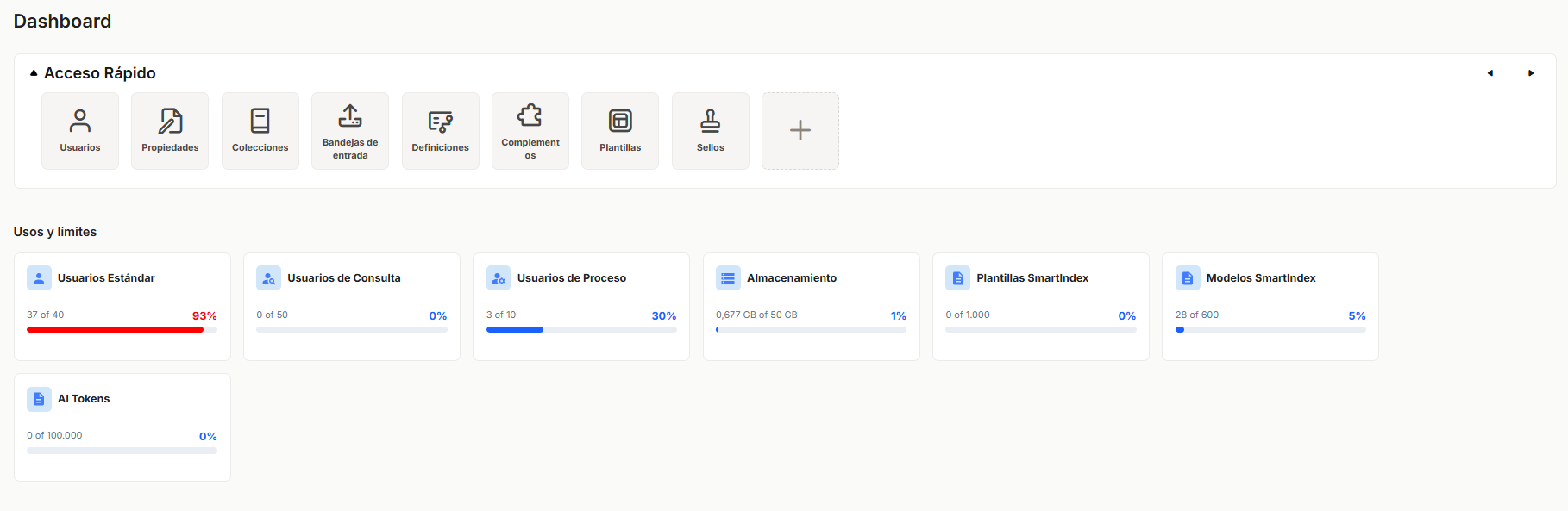
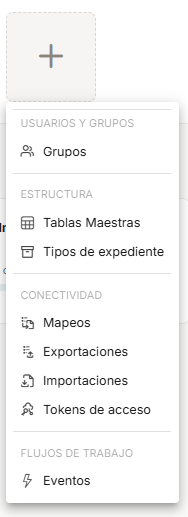
Pro sekce, které uživatel používá nejčastěji, lze vytvořit zástupce. Po najetí myší na jedno z prázdných polí se zobrazí možnost „Přidat zástupce“. Kliknutím na + lze přidat některou ze sekcí, které ještě nejsou k dispozici jako zástupce. Tyto sekce se budou lišit v závislosti na tom, jak každý uživatel aplikaci používá.

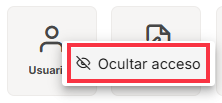
Chcete-li odstranit přístup, klikněte na tři tečky, které se zobrazí v pravém horním rohu po najetí kurzorem na přístup. 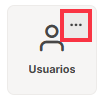
a budeme mít možnost „Skrýt přístup“.
Žádné komentáře k zobrazení
Žádné komentáře k zobrazení