
Dokumenty. Prohlížeč dokumentů a editor
Při prohlížení dokumentu máme k dispozici určité možnosti úpravy dokumentu, které nemusí nutně měnit jeho obsah. To znamená, že můžeme provádět určité změny na vrstvě nad dokumenty PDF, které nemění původní obsah dokumentu.
Další informace o prohlížeči používaném pro tento typ dokumentů naleznete v Příručku pro prohlížeč a editor dokumentů.
Kliknutím na dokument ve Waidoku nebo na ikonu zobrazení  se dostanete do okna pro jeho zobrazení.
První věc, kterou můžeme vidět v levém horním rohu, je ikona „poznámky“:
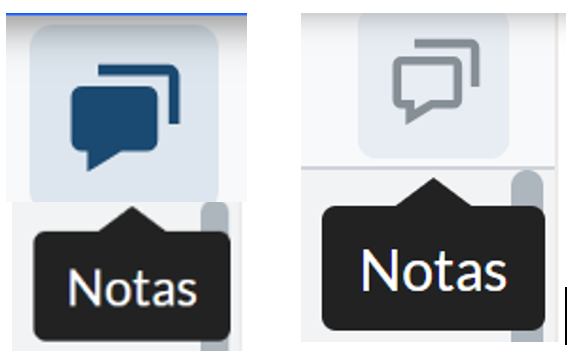
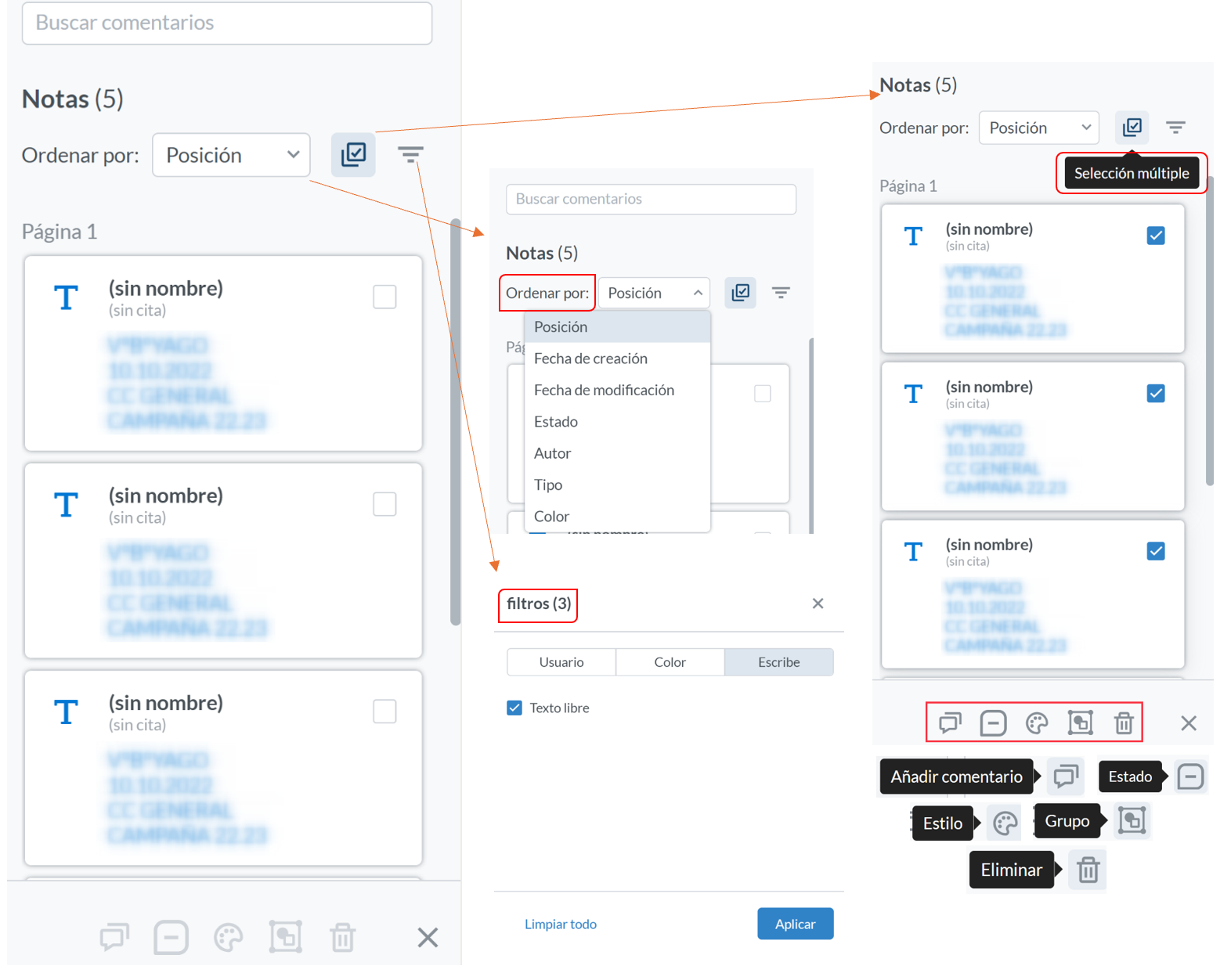
Umožňují uživateli aktivovat nebo deaktivovat (ikona na levé straně), a tedy zobrazit nebo nezobrazit (ikona na pravé straně) poznámky, které byly provedeny v původním dokumentu. Kromě toho tato ikona přidává funkci umožňující vyhledávání řetězce znaků, nazývaného"hledání poznámek", v rámci poznámek, které aplikace umístila, v rámci každé ze stránek. Nová nabídka, která se objeví, umožňuje"třídit " podle různých možností, vybrat nebo nevybrat více poznámek a měnit najednou ve všech určité vlastnosti nebo charakteristiky a také používat 3 typy filtrů,"uživatel","barva" nebo"typ".
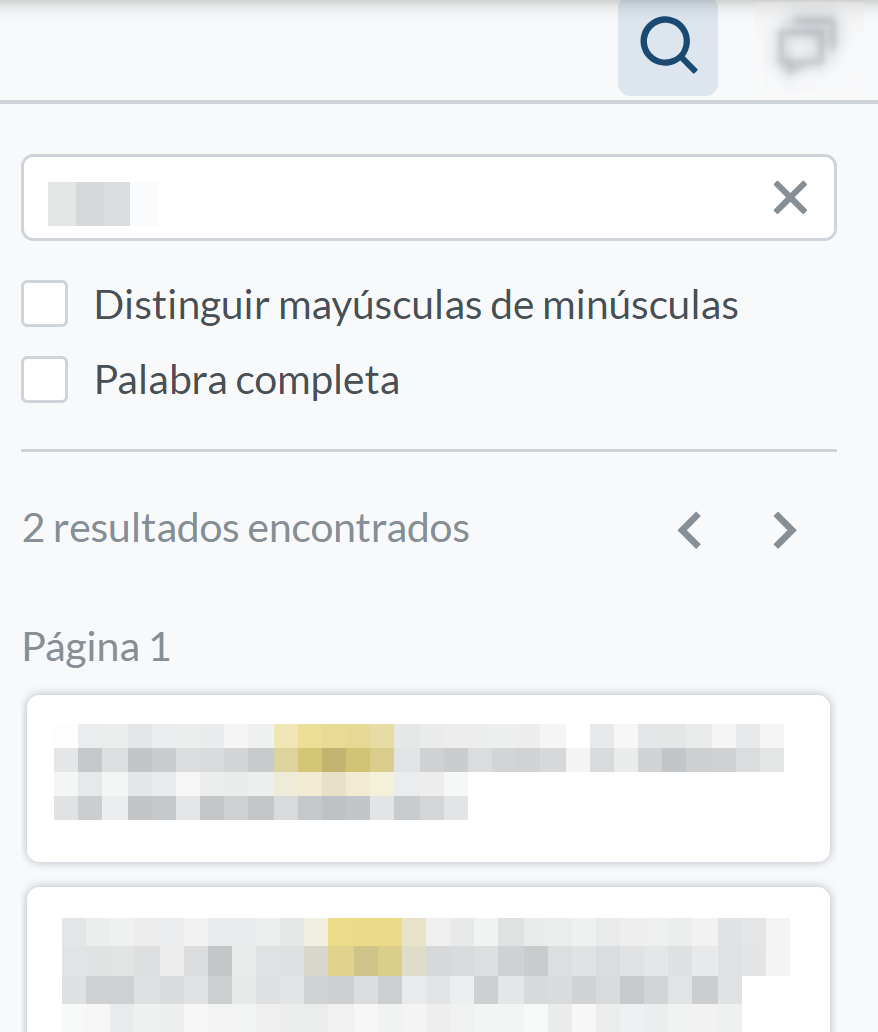
Ikona "lupy": Umožňuje vyhledávání řetězců znaků nalezených v datech naskenovaných z dokumentů pomocí OCR aplikace nebo již zadaných ve zdroji.
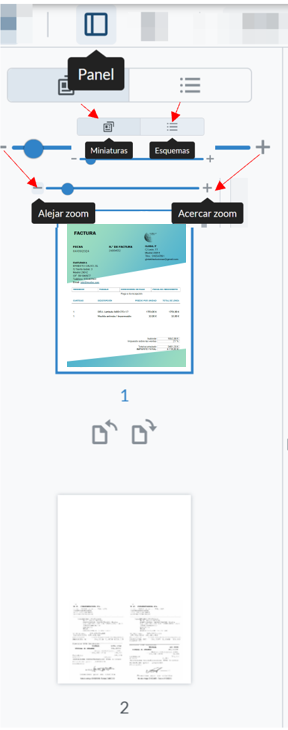
Ikona "Panel": Umožňuje zobrazit nebo nezobrazit panel miniatur nebo obrysů v závislosti na zvolené možnosti. Umožňuje také zvětšit nebo zmenšit miniatury dokumentů.
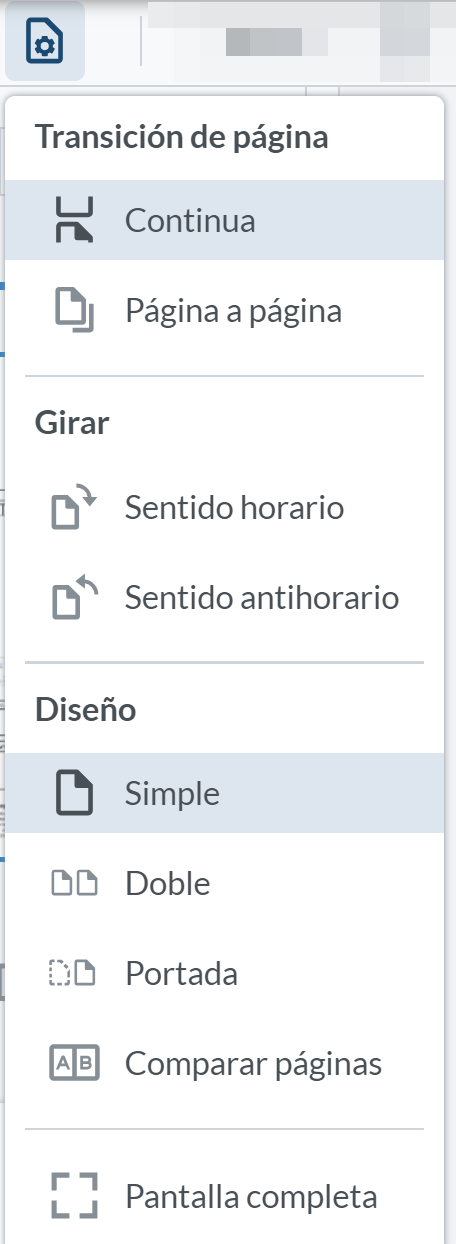
Ikona "Ovládací prvky zobrazení": Zobrazí různé možnosti, například"Přechod na stránku", souvislý nebo po stránkách;"Otočit",ve směru nebo proti směru hodinových ručiček;"Rozložení", jednoduchá, dvojitá, obálka nebo porovnání stránek; celá obrazovka.
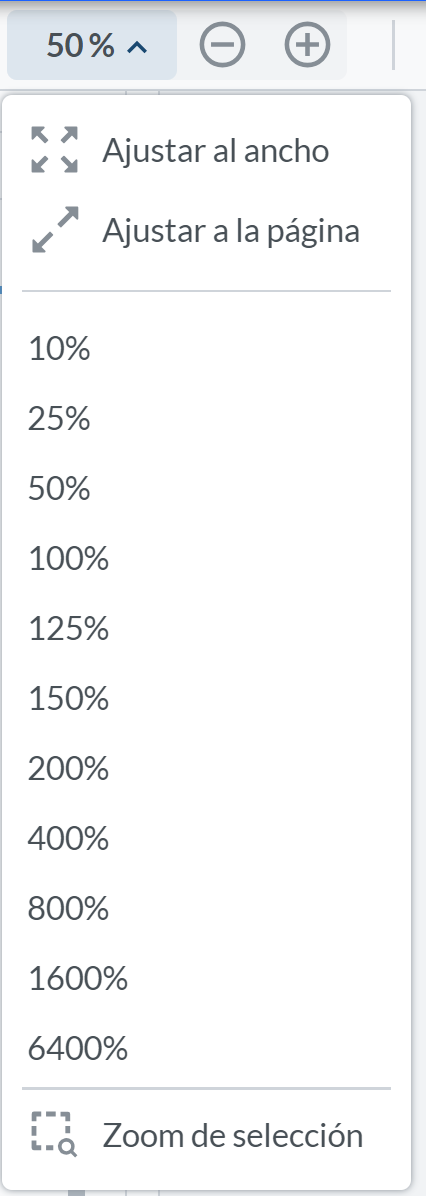
Ikona"Rozbalovací procenta, + a -": Umožňuje změnit velikost zobrazení dokumentů v prohlížeči. Lze použít režim "Přizpůsobit na šířku" nebo "Přizpůsobit na stránku". Také řada přednastavených procentuálních hodnot nebo možnost "Výběr zvětšení".
Ikona "Pan": Umožňuje procházet miniatury kliknutím na každou z nich nebo po stránkách dokumentu nepřetržitým stisknutím levého tlačítka myši.
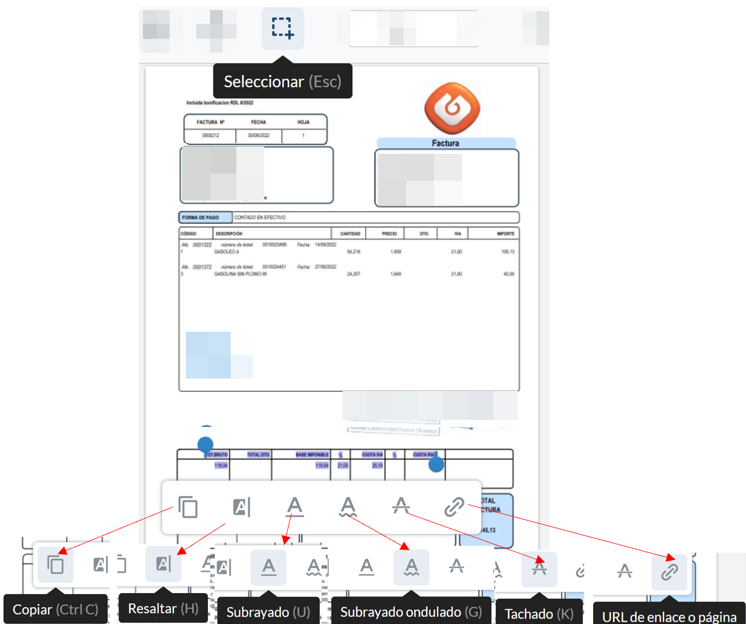
Ikona "Vybrat": Umožňuje vybrat řetězce znaků, které byly v dokumentu zjištěny buď pomocí OCR aplikace, nebo proto, že pocházejí ze zdroje dokumentu. Po výběru znaků na některé ze stránek dokumentu se zobrazí podnabídka umožňující základní editační operace.
Ikona "Zobrazit": Umožňuje vyhledávat řetězce znaků nalezené v datech naskenovaných z dokumentů pomocí OCR aplikace nebo již zadaných ve zdroji.
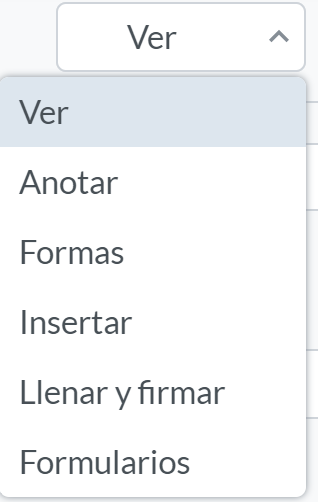
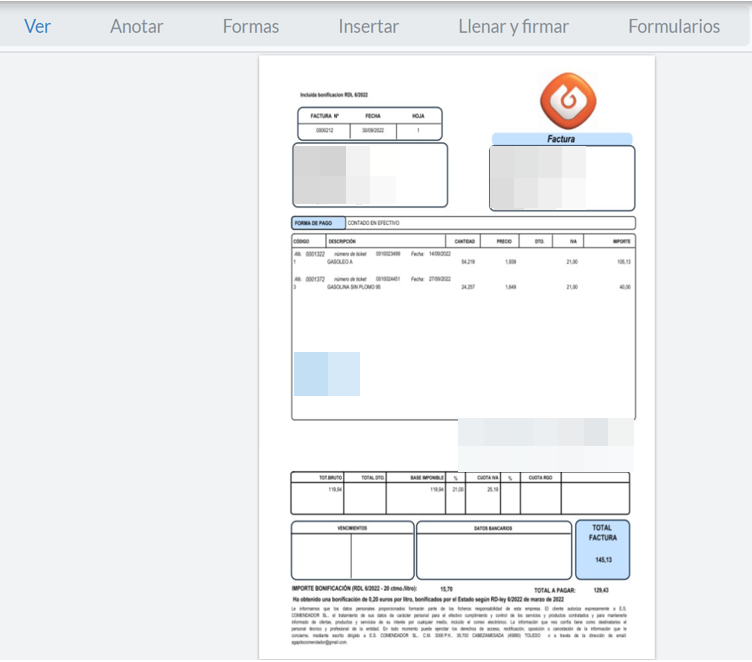
Ikona "Anotace": Anotace lze vytvářet pomocí různých formátů znakových řetězců nalezených v datech naskenovaných z dokumentů pomocí OCR aplikace nebo již zadaných ve zdroji.

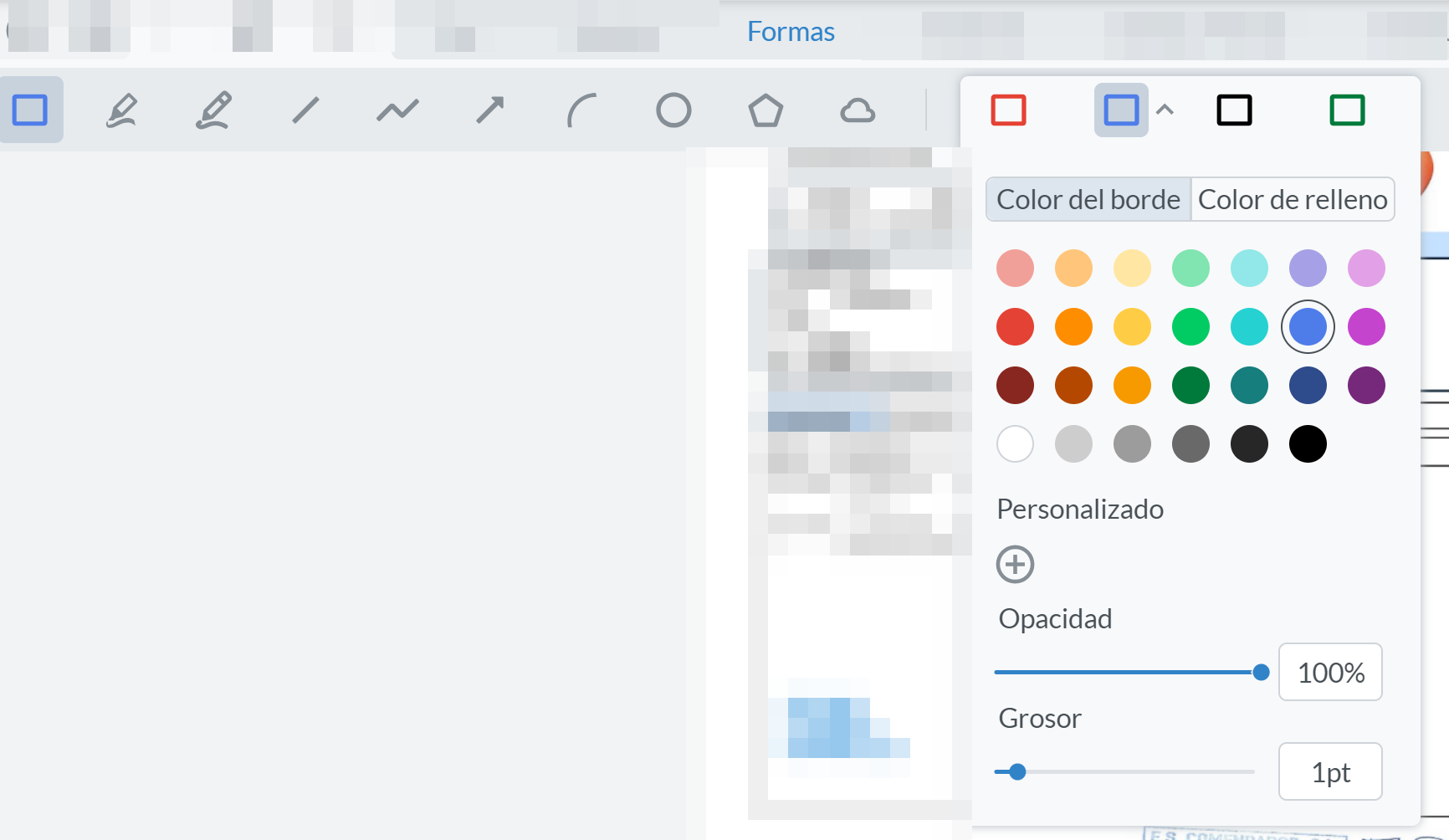
Ikona "Tvary": Různé tvary a barvy lze vložit kamkoli do dokumentu a odstranit je.
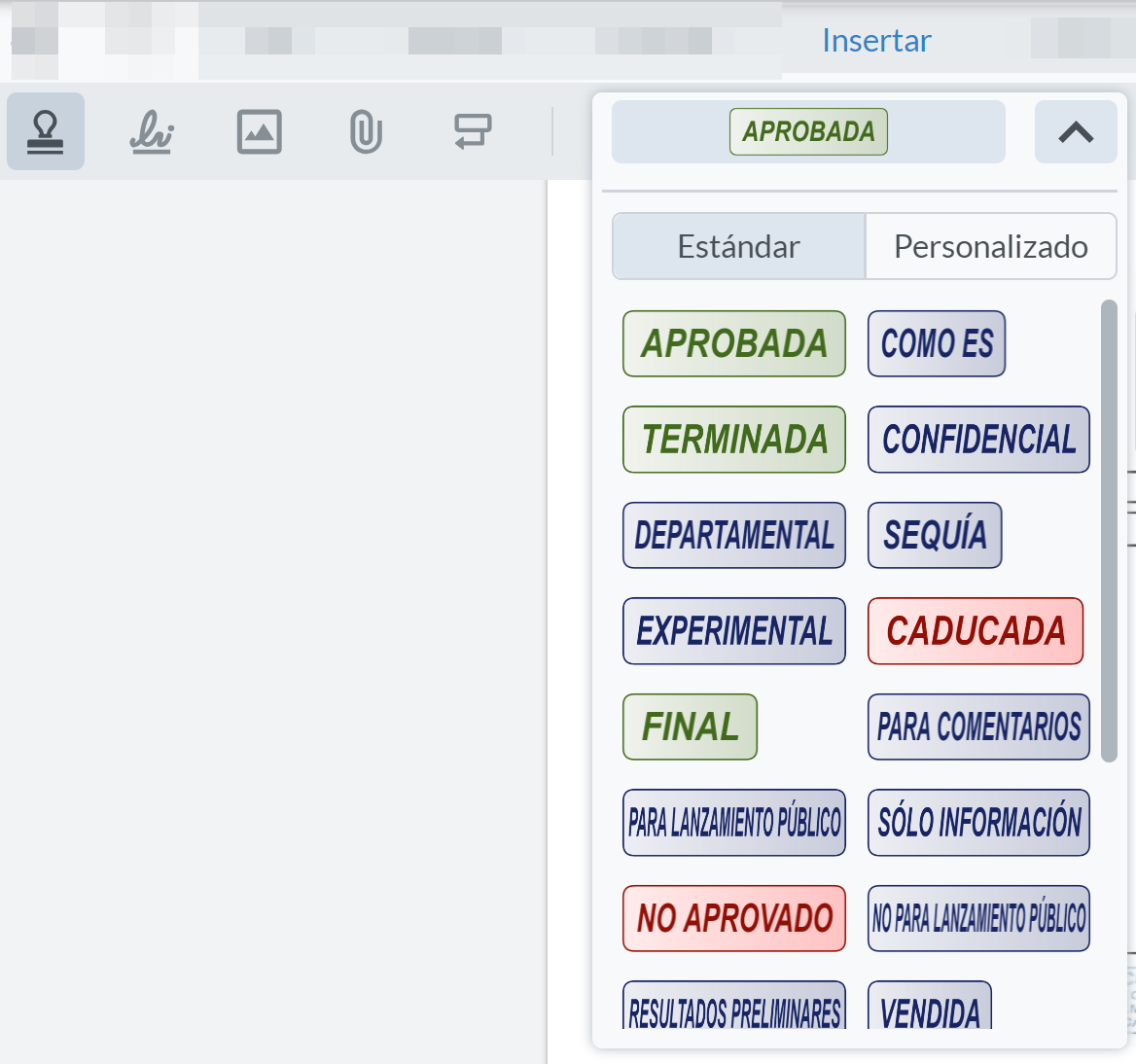
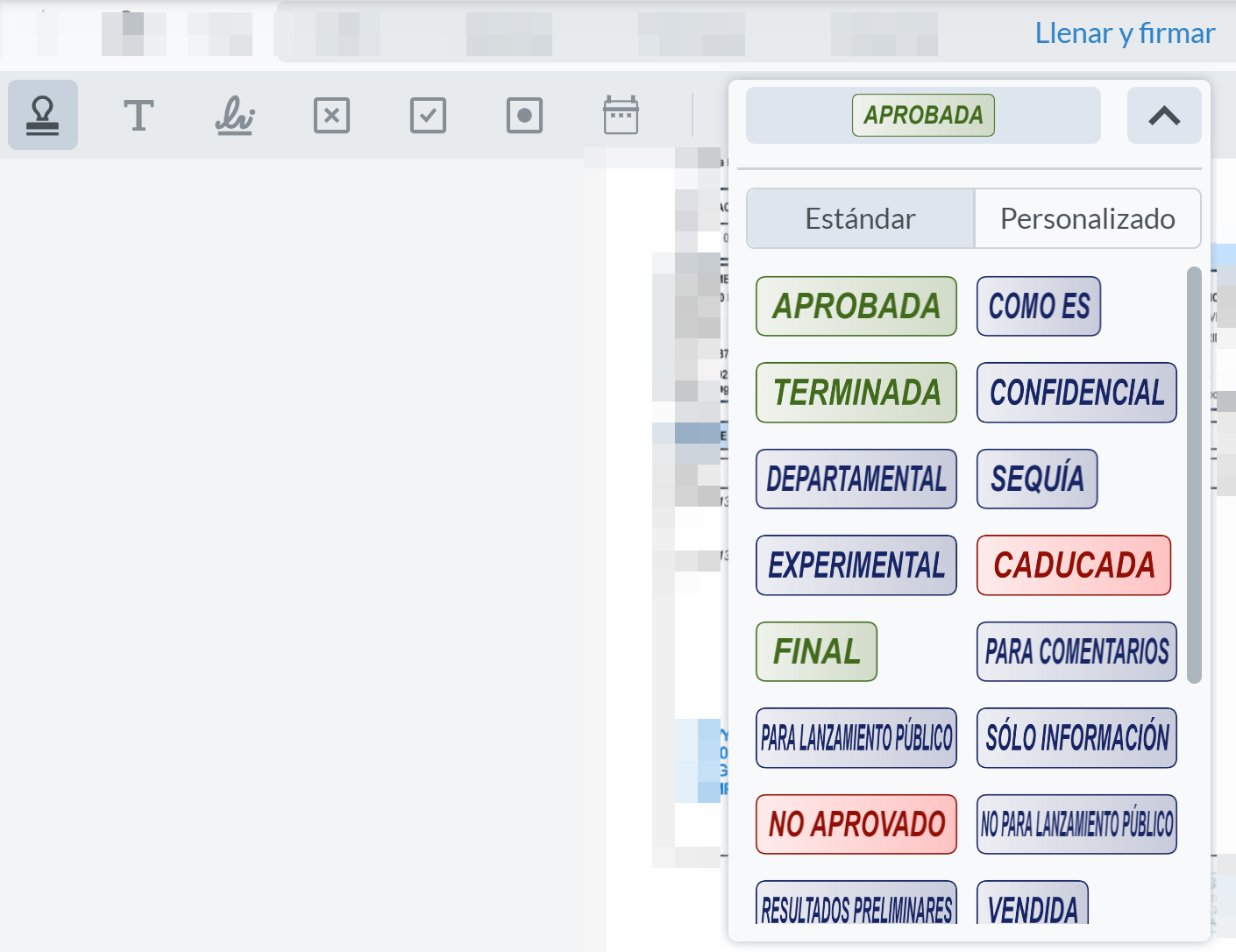
Ikona"Vložit": Umožňuje vložit na displej různé možnosti, například razítko, podpis, přílohu, obrázek nebo volání, a také výchozí razítka. Umožňuje také mazání.
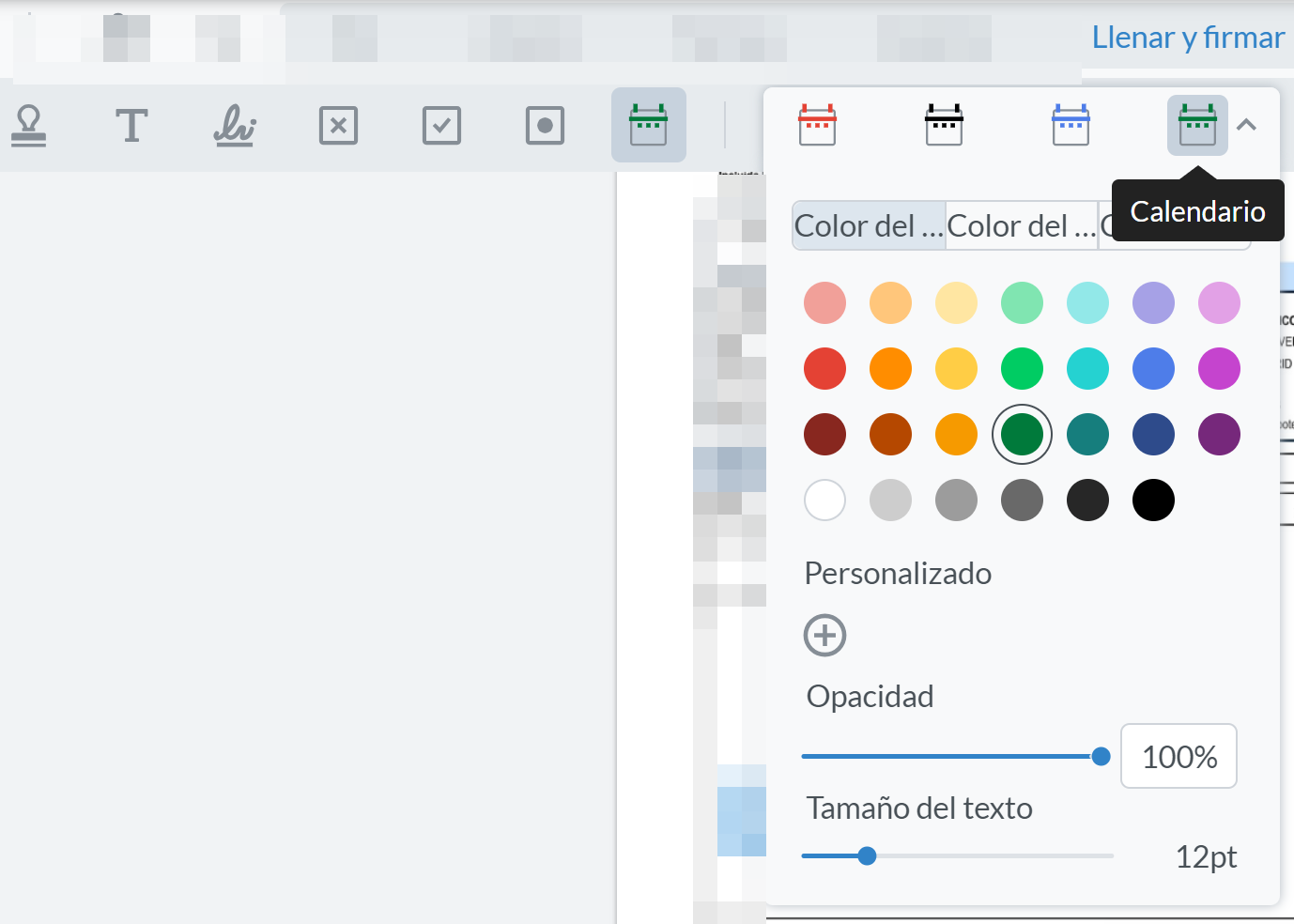
Ikona "Vyplnit a podepsat": Umožňuje vložit do dokumentu razítko, volný text, podpis, křížek, zaškrtnutí, tečku, kalendář, přednastavené možnosti, zrušení a odstranění. Některé z těchto možností mají podnabídky nebo možnosti přidané k hlavním možnostem.
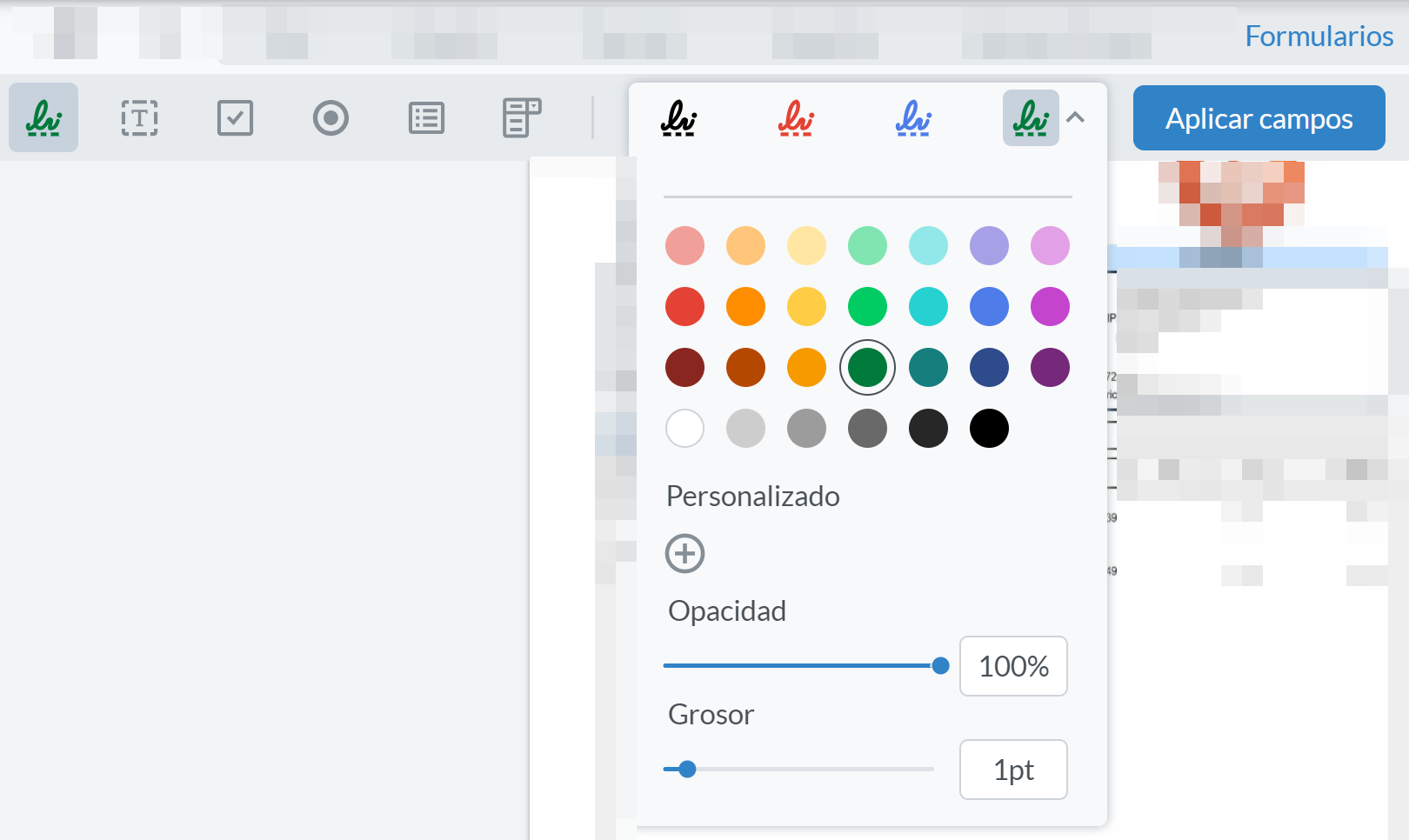
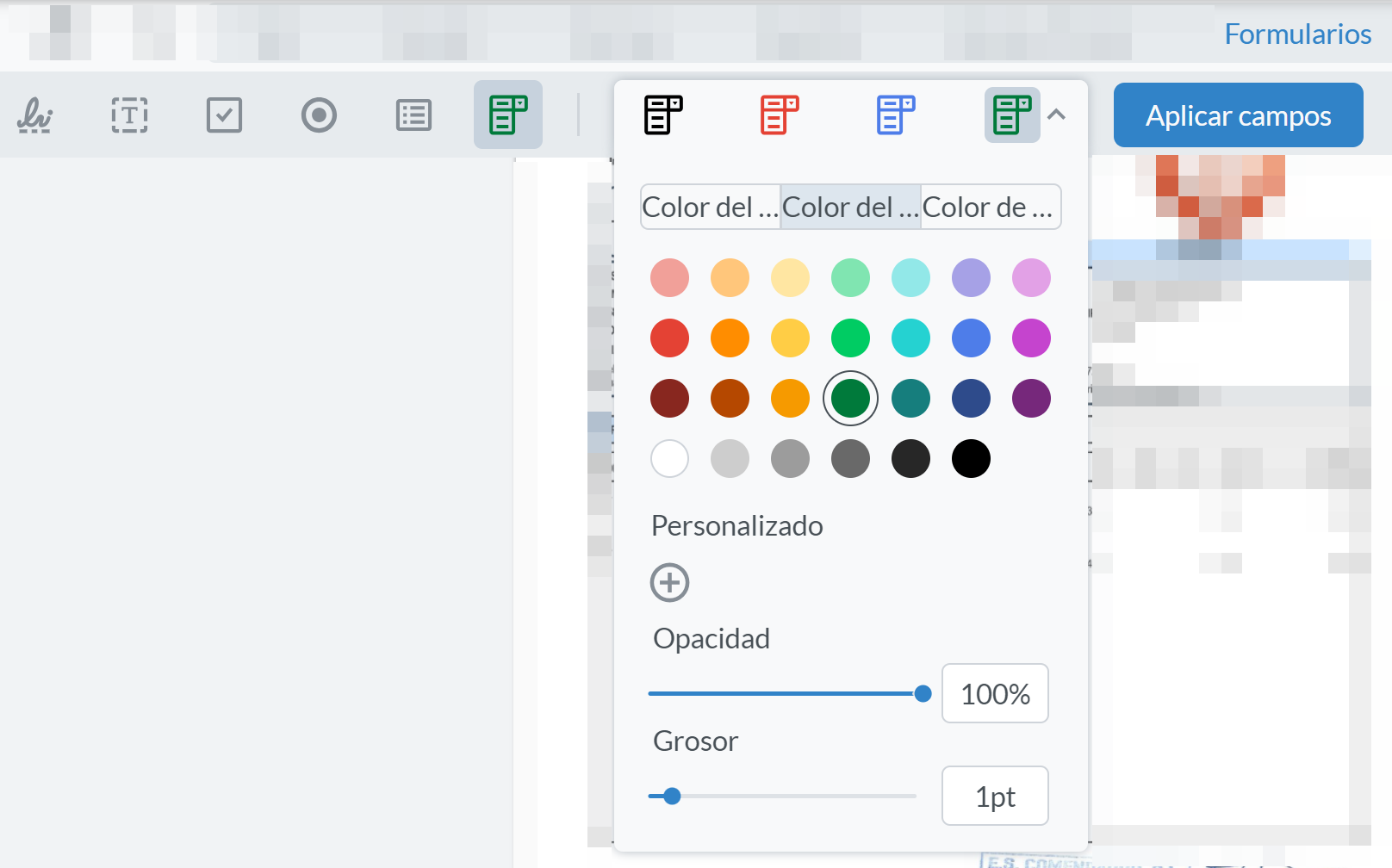
Ikona "Formuláře": Umožňuje vložit podpisové pole, textové pole, zaškrtávací pole, pole s přepínačem, pole se seznamem, pole s kombinací polí, spolu s tlačítkem pro použití polí v dokumentu.
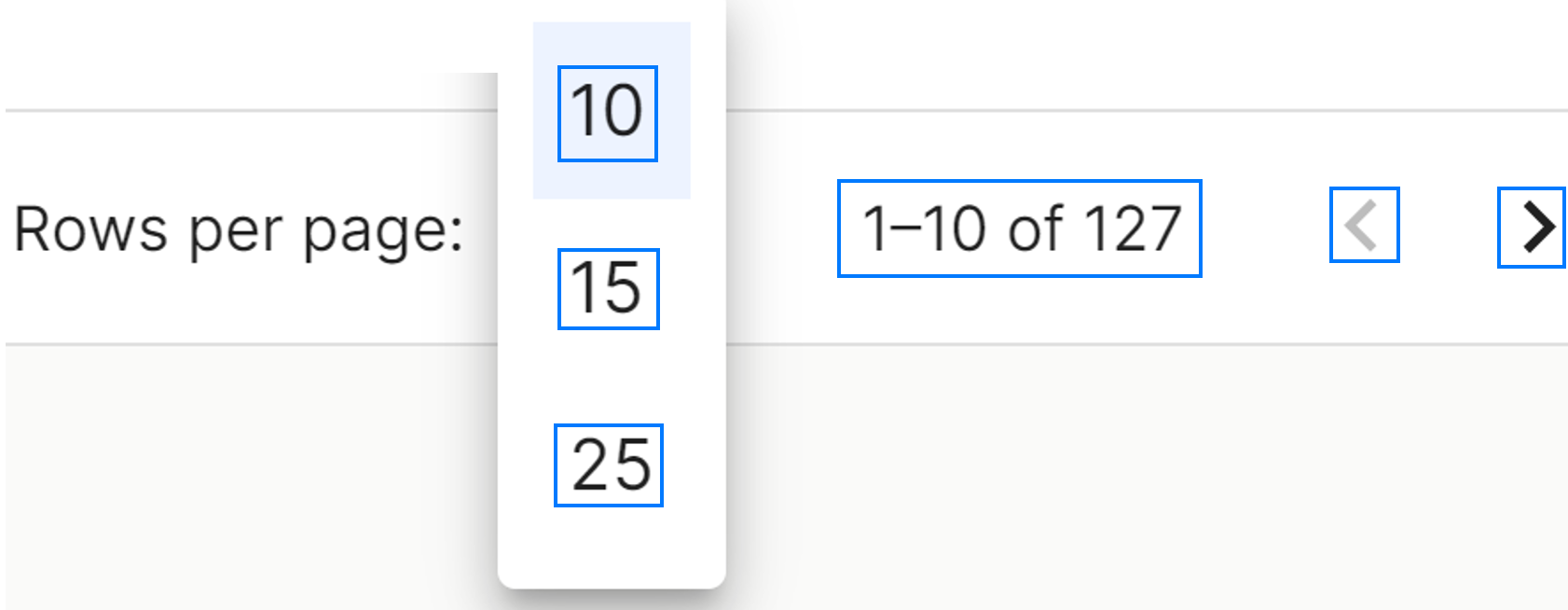
V pravé dolní části tabulky můžete zvolit počet řádků, které se mají zobrazit, a to mezi 10, 15 a 25, a navigační šipky pro procházení výsledků.
Žádné komentáře k zobrazení
Žádné komentáře k zobrazení