
Generování pracovních postupů
 WORKFLOWS
V této části nabídky mohou uživatelé zobrazit tabulku se seznamem všech vygenerovaných pracovních postupů . Uživatel bude moci definovat pracovní postupy na dokumentech, které jsou do aplikace nahrány. Tok systému správy dokumentů neboli workflow dokumentů se skládá z automatizace procesu, do kterého zasahuje předem stanovená hierarchie, avšak aplikovaná na existující dokumenty. To znamená, že činnosti jsou prováděny s co nejmenším úsilím pracovníků, tj. prostřednictvím softwaru. Automatizací workflow se firmě podaří výrazně zkrátit čas strávený jednotlivými procesy.
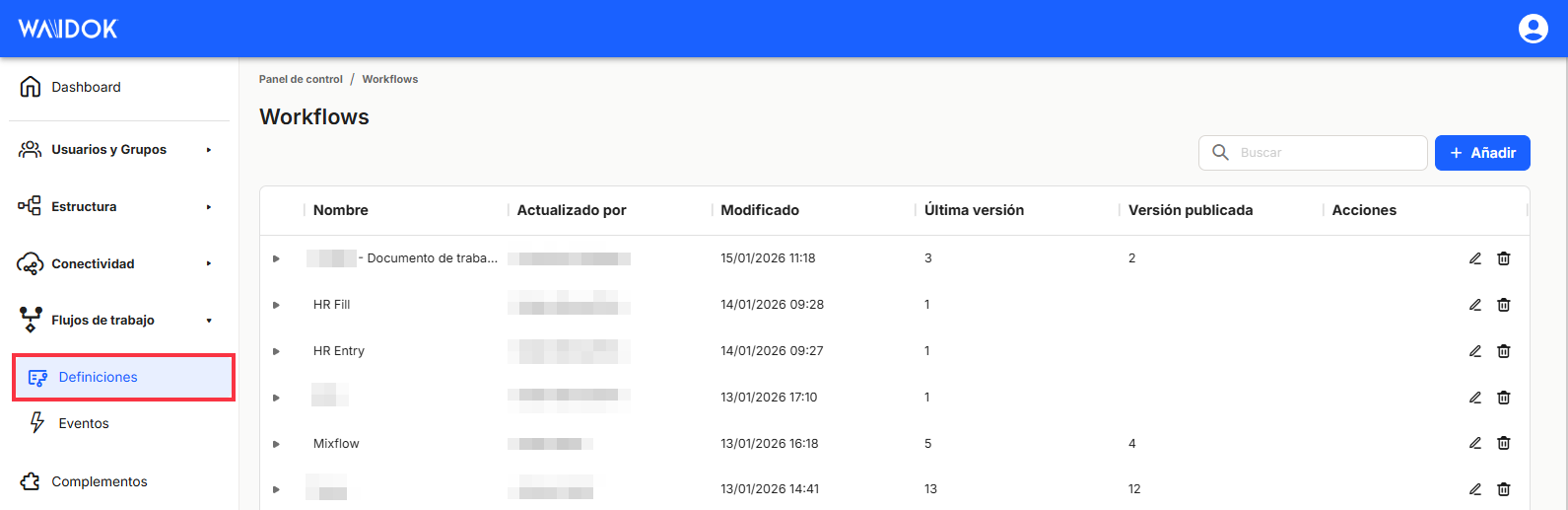
Prostřednictvím tlačítka"Přidat" aplikace zobrazí nové okno pro registraci nového pracovního postupu, kde je nutné zadat Název a Popis identifikující vytvořené toky a poté Uložit nebo Zrušit.

Po vytvoření nebo vygenerování příslušného pracovního postupu můžeme tok upravit kliknutím na ikonu tužky . nebo Odstranit tok stisknutím tlačítka koš na odpadky
  pokud není vyžadováno jeho zachování, spuštění vyskakovacího okna pro potvrzení. smazání.


V pravé dolní části tabulky se zobrazí celkový počet pracovních postupů získaných jako výsledek, a to buď bez použití vyhledávání nebo filtrování, nebo s použitím některé z možných možností. Systém ve výchozím nastavení zobrazuje 10 řádků na tabulku a obrazovku, přičemž umožňuje zobrazit 15 nebo 25 řádků na tabulku a obrazovku. Umožňuje také pohyb vpřed nebo vzad v zobrazených seznamech v závislosti na nastaveném stránkování.

V případě, že jste zvolili možnost Upravit, systém zobrazí ve stejném okně prohlížeče, ve kterém pracujete, hlavní tabuli s mřížkami pro návrh pracovních postupů nebo toku úloh nazvanou"Úprava pracovních postupů". Tento editor nabízí flexibilitu při konfiguraci a provádění pracovních postupů. Ať už hledáte rychlý pracovní postup založený na konzoli, nebo plnohodnotný server pracovních postupů ASP.NET Core.
Pracovní postupy návrháře
Editor workflws nabízí snadno použitelné rozhraní pro vizuální zobrazení a správu pracovních postupů, které umožňuje navrhovat, sledovat a spravovat pracovní postupy. Při používání editoru definujete pracovní postupy přetažením aktivit na plátno a jejich propojením. Základní datový model je stejný jako u programových pracovních postupů a používá aktivitu Flowchart. Jinými slovy, když vytváříte pracovní postupy pomocí editoru, vytváříte pracovní postupy, jejichž Kořen (vlastnictví) je založeno v Vývojový diagram (činnost).
Při vytváření pracovních postupů pomocí návrháře se vstupní hodnoty definují pomocískriptových výrazů v jazyce JavaScript namísto lambda výrazů v jazyce C#. Ačkolimůžetev návrháři používat skriptové výrazy v jazyce C#, rozdíl spočívá v tom, že skriptové výrazy v jazyce C# se vyhodnocují v době běhu, zatímco lambda výrazy v programových pracovních postupech se kompilují v době kompilace.

Pracovní oblasti okna úprav pracovních postupů
- Aktivity dostupných pracovních postupů:
- Správa.
- Najít skupinu: umožňuje najít skupinu uživatelů na základě názvu skupiny.
- Najít uživatele: umožňuje vyhledat uživatele na základě e-mailu nebo uživatelského jména.
- Receive general event: spustí pracovní postup při přijetí nové události.
- Vyhledání hlavní tabulky: načte jeden nebo více řádků z vybrané hlavní tabulky.
- Větvení.
- Rozhodnutí: zadejte podmínku, která má výstupy "True" nebo "False".
- Join: činnost spojující několik linií toku. Umožňuje čekání na některou nebo všechny předchozí činnosti.
- Přepínač (flow): umožňuje vložení libovolného počtu výstupů pomocí konfigurace podmínek, které musí být splněny v každém z nich.
- Průzkumník dokumentů (Document explorer):
- Apply document stamp: aplikace dynamického razítka na dokument.
- Přiřadit dokumenty: vytvoří propojení mezi dvěma dokumenty.
- Vytvoření dokumentu smartinbox: vytvoření dokumentu na základě šablony.
- Tok digitálního podpisu: vytvoření toku vzdáleného podpisu.
- Získat dokument podle ID: načte dokument a jeho metadata na základě ID dokumentu.
- Získat tabulku metadat dokumentu podle ID: načte metadata vlastnosti typu tabulka z dokumentu.
- Příjem dokumentu: činnost související s přijetím dokumentu do systému Waidok.
- Recieve document deleted: spustí pracovní postup, když je dokument smazán.
- Příjem události dokumentu: spustí událost pracovního postupu při přijetí nového dokumentu.
- Receive document updated: spustí pracovní postup, když je aktualizován dokument.
- Vyhledávání dokumentu: vyhledá jeden nebo více dokumentů na základě textu nebo metadat spojených s dokumenty ve vybrané kolekci.
- Search documents AI: odešle dokumenty do AI modulu ke zpracování.
- Aktualizovat metadata dokumentu: umožňuje aktualizovat metadata dokumentu na základě ID dokumentu nebo metadat spojených s dokumentem ve vybrané kolekci.
- Průtok:
- Konec: Označuje konec pracovního postupu.
- Formuláře:
- Přijetí odpovědi na požadavek formuláře: činnost, která se spustí po dokončení nebo odmítnutí odpovědi na požadavek formuláře.
- Odeslat vlastní formulář: odeslání předem nakonfigurovaného formuláře uživateli nebo skupině.
- HTTP:
- Požadavek HTTP (tok): činnost, která určuje akci v pracovním postupu, když je přijata daná odpověď z adresy URL HTTP (200, nepodařilo se připojit, Timeout atd.).
- Požadavek HTTP (tok): činnost, která určuje akci v pracovním postupu, když je přijata daná odpověď z adresy URL HTTP (200, nepodařilo se připojit, Timeout atd.).
- Oznámení:
- Upozornit e-mailem: odešle e-mail uživateli nebo skupině uživatelů.
- Primitivy:
- Nastavit proměnnou: přiřadí hodnoty předem definované proměnné.
- Záznamy:
- Vytvořit záznam: vytvoří záznam daného typu s hodnotami metadat.
- Get record by ID: načte záznam a jeho metadata na základě ID záznamu.
- Receive record: aktivita vložení spisu do Waidoku.
- Recieve record deleted: spustí pracovní postup při smazání záznamu.
- Příjem záznamu události: spustí událost workflow při přijetí nového záznamu.
- Recieve record updated: spustí pracovní postup, když je aktualizován záznam.
- Vyhledávání záznamů: vyhledá jeden nebo více záznamů na základě textu nebo metadat spojených s typem záznamu.
- Aktualizovat metadata záznamu: umožňuje aktualizovat metadata záznamu na základě ID záznamu nebo metadat přiřazených k záznamu vybraného typu.
- Plánování:
- Zpoždění: zpoždění při provádění činnosti na základě časového intervalu.
- Úkoly:
- Vytvoření schvalovací úlohy: vygenerování schvalovací úlohy pro uživatele nebo skupinu uživatelů, která umožňuje výstupy na schválení, zamítnutí a jiné.
- Vytvoření rozhodovací úlohy: generování předem nakonfigurovaných rozhodovacích úloh se zásahem uživatele nebo skupiny uživatelů, které umožňují výstupy k zamítnutí a další.
- Vytvoření úlohy: vygenerování jednoduché úlohy, kterou má uživatel nebo skupina uživatelů provést ručně.
- Vytvoření úlohy nahrání dokumentu: vygenerování úlohy aktualizace metadat dokumentu pro uživatele nebo skupinu uživatelů, která umožňuje výstupy pro aktualizaci, zamítnutí a další.
- Receive task: zadání úkolu v Waidoku.
- Úkol smazán: spustí pracovní postup, když je úkol smazán.
- Receive task updated: spustí pracovní postup, když je úkol aktualizován.
- Správa.
- Název pracovního postupu a oblast uložení. Ve výchozím nastavení je ukládání automatické, ale aby bylo funkční v produkci, musí být zveřejněno.
 .
. - Oblast návrhu pracovních postupů. Do této pracovní oblasti se přetahují a slučují činnosti.
- Vstupní a výstupní data a informace o činnostech pracovního postupu. Je také možné změnit název, pod kterým vidíme činnosti v oblasti návrhu pracovního postupu.
- Oblast konfigurace pracovního postupu. Zde lze upravovat vlastnosti workflow, proměnné, vstupy a výstupy workflow a zobrazit historii.
- Vlastnosti: jedná se o soubor konkrétních údajů o pracovním postupu, jako je název, popis a metadata, mimo jiné.
- Proměnné: zde se konfigurují proměnné, které lze použít v rámci pracovního postupu a celého prostředí.
- Vstup/výstup: pro konfiguraci vstupů a výstupů pracovního postupu.
- Historie verzí: zde se přidávají uložené verze pracovního postupu a označuje se verze, která je aktuálně zveřejněna a používána. Lze také obnovit předchozí verze pracovního postupu.
Příklad workflow navrženého v Waidoku
V tomto příkladu/modelu je ve střední části rozlišena návrhová mřížka vybraného pracovního postupu, jehož název je vidět v horní části, v tomto případě "Prodejní nabídka". Pod názvem pracovního postupu se nachází panel nástrojů, který bude působit na již definované úlohy pracovního postupu. V levé části se nachází knihovna činností, které jsou uvažovány v různých kategoriích, přičemž každá z nich obsahuje více možností, které lze vybrat po zobrazení každé z nich. Na pravé straně se nachází řada hodnot a informací odpovídajících jednotlivým pracovním postupům a jejich proměnným.
Podívejme se na příklad s použitím výrazu v jazyce JavaScript.
Následující pracovní postup byl vytvořen pomocí návrháře:

Popis činností v příkladu pracovního postupu
- Tok začínáme zadáním dokladu ze sbírky Prodejní nabídky do systému.
- Kontroluje se, zda je celkový rozpočet vyšší nebo roven 2 500 EUR.
- Pokud je částka rovna nebo vyšší než 2 500 EUR, je odeslána ke schválení uživateli.
- V případě schválení se vygeneruje úkol, který obchodní tým odešle zákazníkovi.
- V případě zamítnutí je pro obchodní tým vygenerován opravný úkol.
- Pokud je částka nižší než 2 500 EUR, vygeneruje se úkol, který obchodní tým odešle zákazníkovi.
- Pokud je částka rovna nebo vyšší než 2 500 EUR, je odeslána ke schválení uživateli.
Žádné komentáře k zobrazení
Žádné komentáře k zobrazení