
Nabídka. Sbírky
 KOLEKCE
Po přístupu do této sekce budou moci uživatelé v tabulce vidět seznam všech sbírek, které byly definovány, takže dokumenty vkládané do systému budou zařazeny do sbírky, kterou uživatel určí buď z ručního, nebo z automatického nahrávání. V této části lze do aplikace přidávat nové sbírky a jejich vlastnosti s potřebnými údaji, vyhledávat a/nebo zobrazovat seznam všech aktuálních vlastností, řadu polí (vlastností) a také možnosti třídění a akce, které se mají provést.
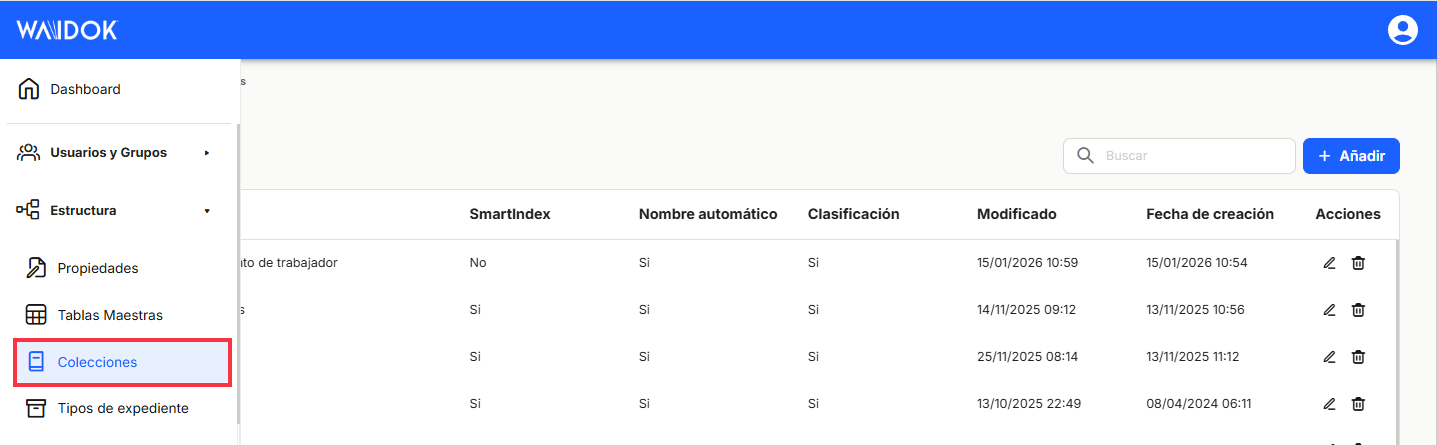
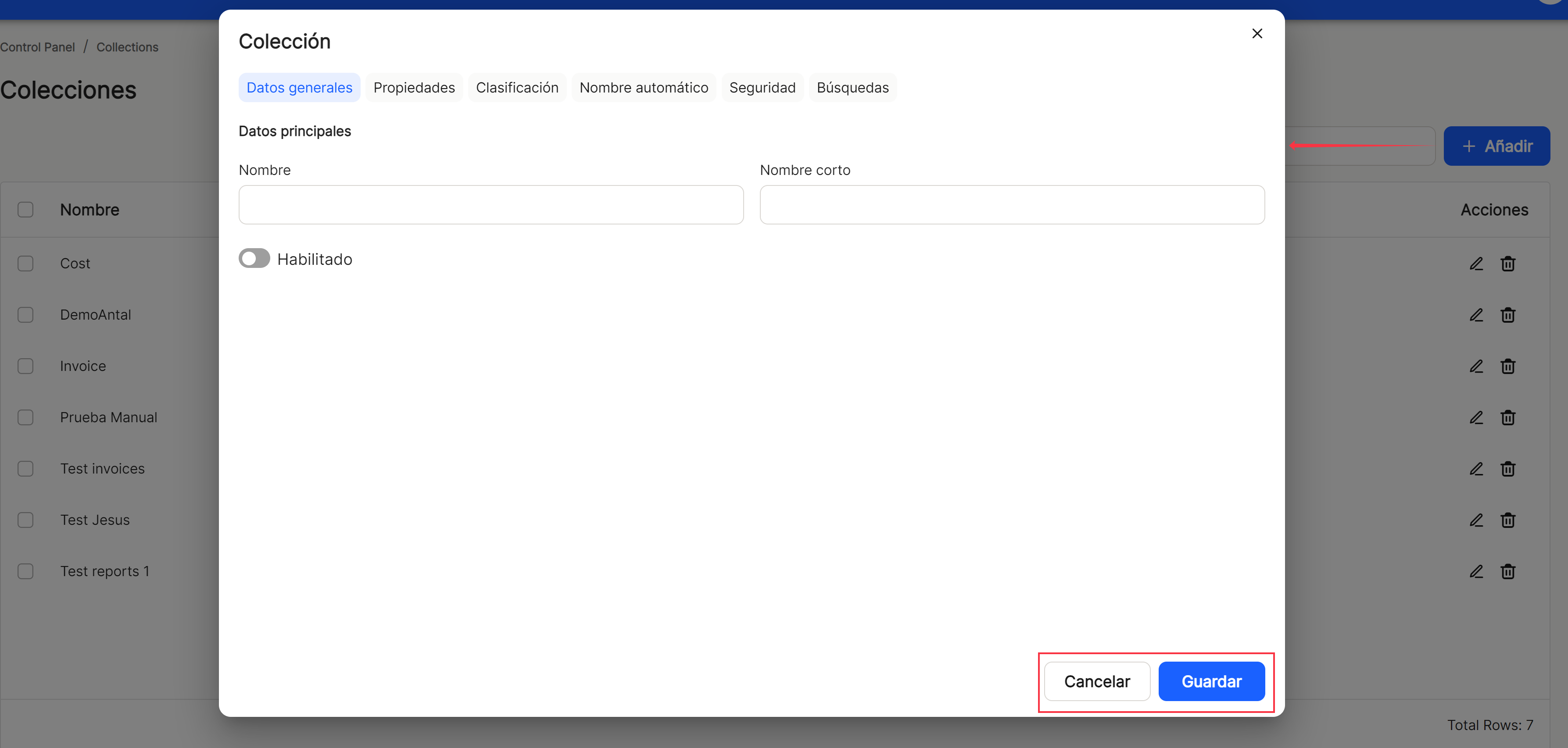
Pomocí tlačítka"Přidat" aplikace zobrazí nové dílčí okno pro registraci nové sbírky, kde jsou vyžadována povinná minimální pole, která je třeba vyplnit.
V sekci„Obecné údaje“ je třeba uvést„Název“ a„Zkrácený název“, kterým chcete tuto sbírku označit.
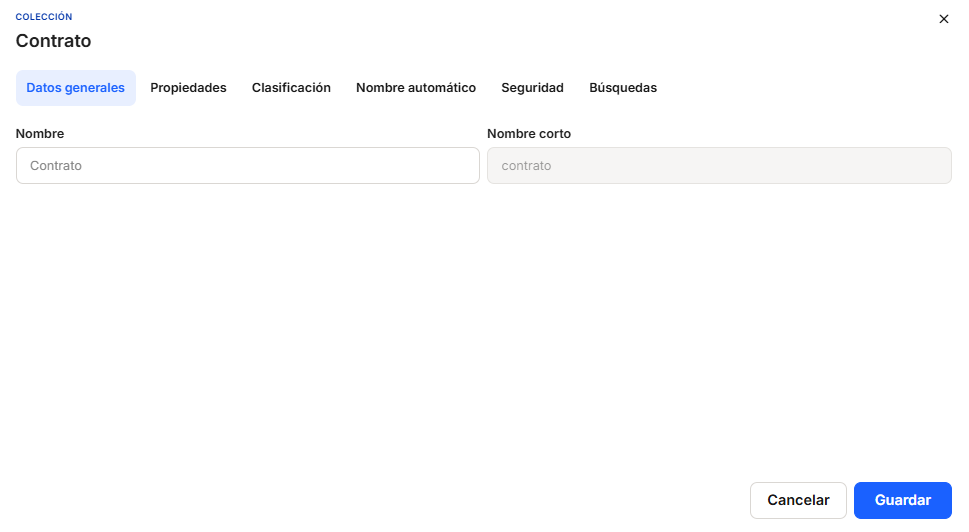
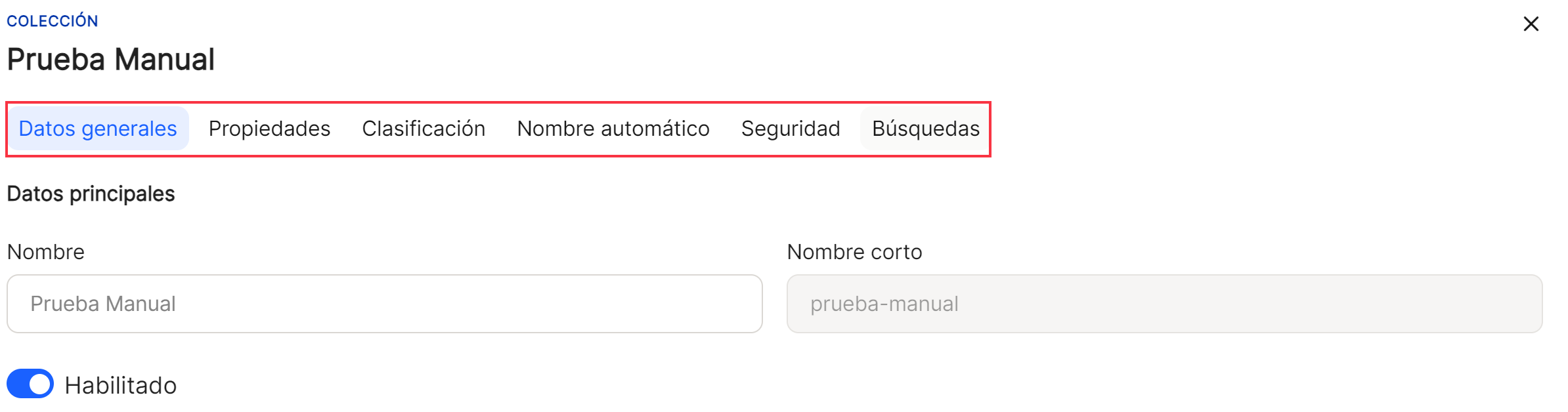
Karty "Vlastnosti", "Klasifikace", "Automatický název", "Zabezpečení" a "Vyhledávání" zůstávají v tomto okně neaktivní a rozmazané, protože se aktivují až po uložení kolekce. Aby je uživatel mohl nakonfigurovat a vyplnit, musí je upravit an sloupec akce které se provedou na sbírce tohoto řádku. ,S přímou možností rychlého přístupu k "upravit"  (zobrazí okno s údaji o sběru dat daného řádku a jeho konfiguraci.) se dostanete do okna, které umožňuje upravovat údaje obsažené na výše uvedených kartách.
DOPORUČENÍ
Přestože můžete zaregistrovat všechny potřebné"Sbírky" a vyplnit pouze záložku"Obecné údaje", doporučujeme vyplnit i zbývající záložky, protože jsou nezbytné pro správné fungování systému správy dokumentů.
S přímou možností rychlého přístupu k "upravit" (zobrazí okno s údaji o sběru dat daného řádku a jeho konfiguraci.) se dostanete do okna, které umožňuje upravit obecné údaje sbírky a také karty, které nebylo možné nakonfigurovat a které jsou nyní aktivní.

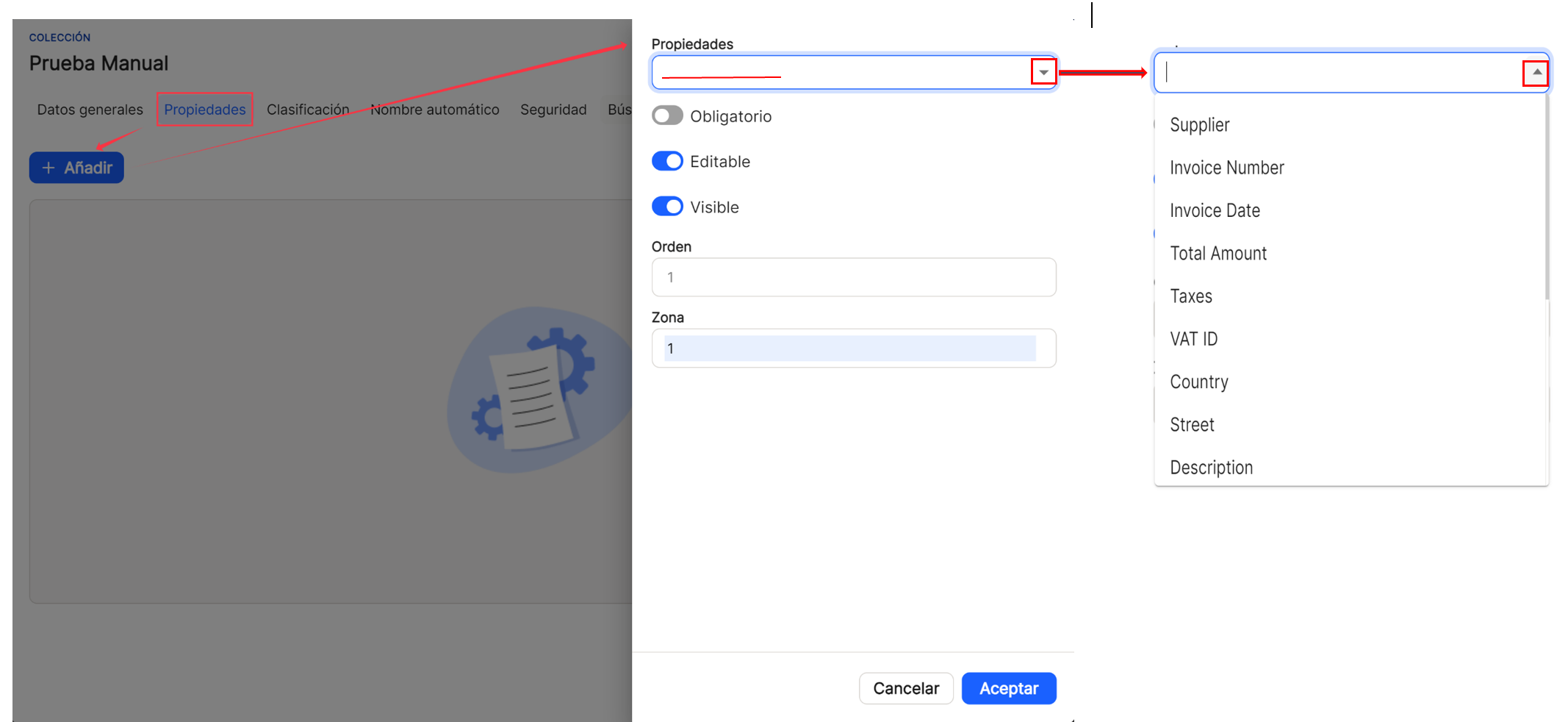
Vlastnosti. Jsou přidány do "Sbírka"Vlastnosti, které jsou nezbytné a které lze vybrat podle těch, které byly zaregistrovány dříve. Za tímto účelem po vstupu do "Vlastnosti"a kliknutím na "přidat" zobrazí nové dílčí okno vlastností. V něm buď kliknutím na samotné zaškrtávací políčko, nebo kliknutím na ikonu nebo na ikonu
  zobrazí nebo překlopí zpět seznam již vytvořených vlastností, aby bylo možné vybrat všechny vlastnosti, které jsou pro danou kolekci zajímavé. Stejně tak bude nutné definovat další možnosti, které se aktivují nebo deaktivují přepínačem, např.Povinné" (zda bude vyplnění povinné, či nikoliv.), "Upravitelné" (zda ji bude možné upravit, či nikoliv.)y "Viditelné" (zda bude při zobrazení vlastností dokumentu viditelný, nebo ne). Také v této části vlastností je nutné nastavit jak "objednávka" (jedná se o místo, kde se má vlastnost zobrazit v rámci tříděné kolekce) a také "zóna"(oblast, kde má být v dokumentu umístěn). Po vyplnění jako obvykle uložte nebo zrušte.
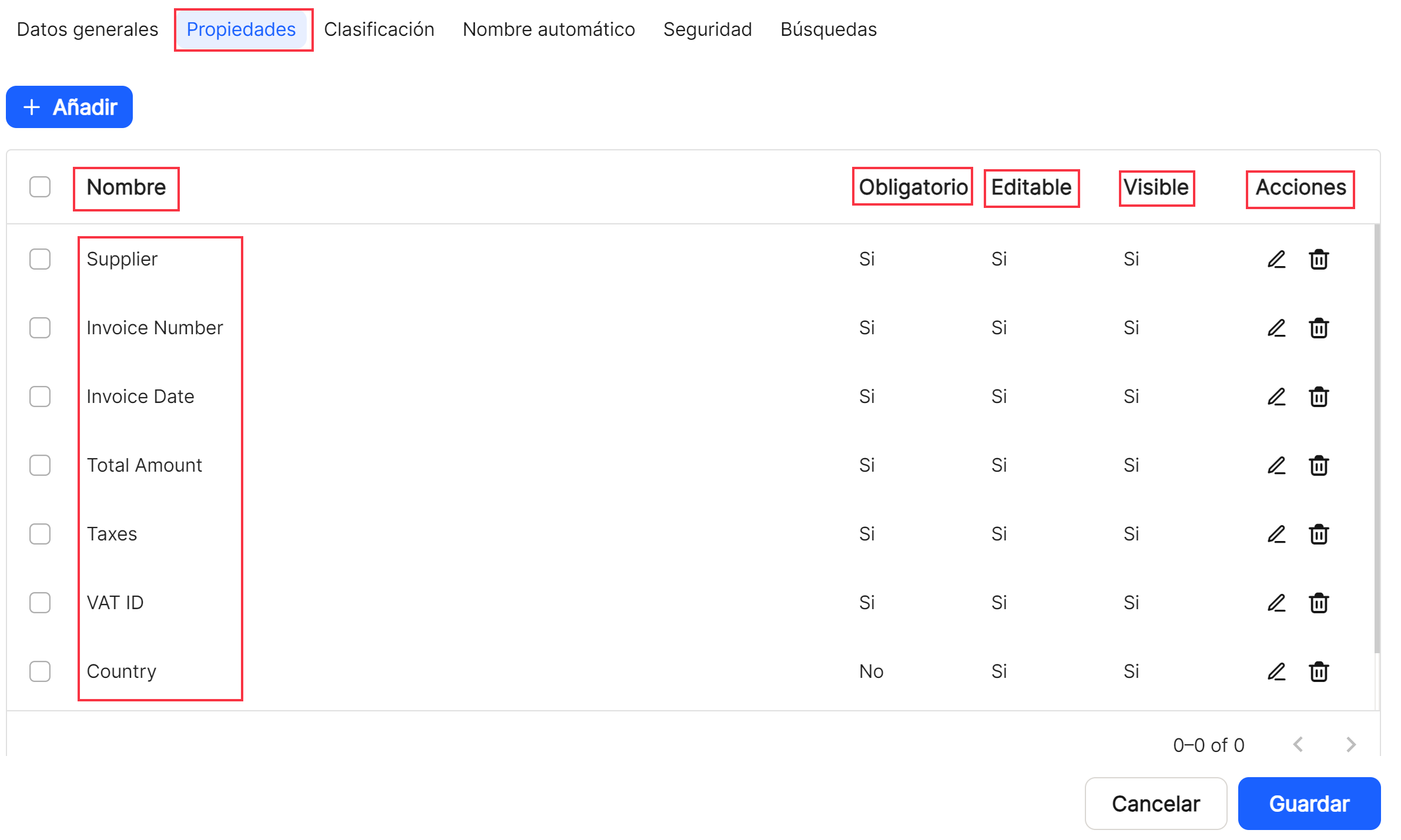
Jakmile přejdete na"Uložit", uvidíte v tabulce této karty seznam vygenerovaných vlastností. V tomto případě jsou zobrazeny údaje"Název","Povinné","Upravitelné","Viditelné" a možnosti přímého přístupu v"Akcích". Všechny vlastnosti budou mít obvyklé možnosti řazení do sloupců, které budou vysvětleny níže, protože jsou vždy společné pro hlavní i vedlejší okna.
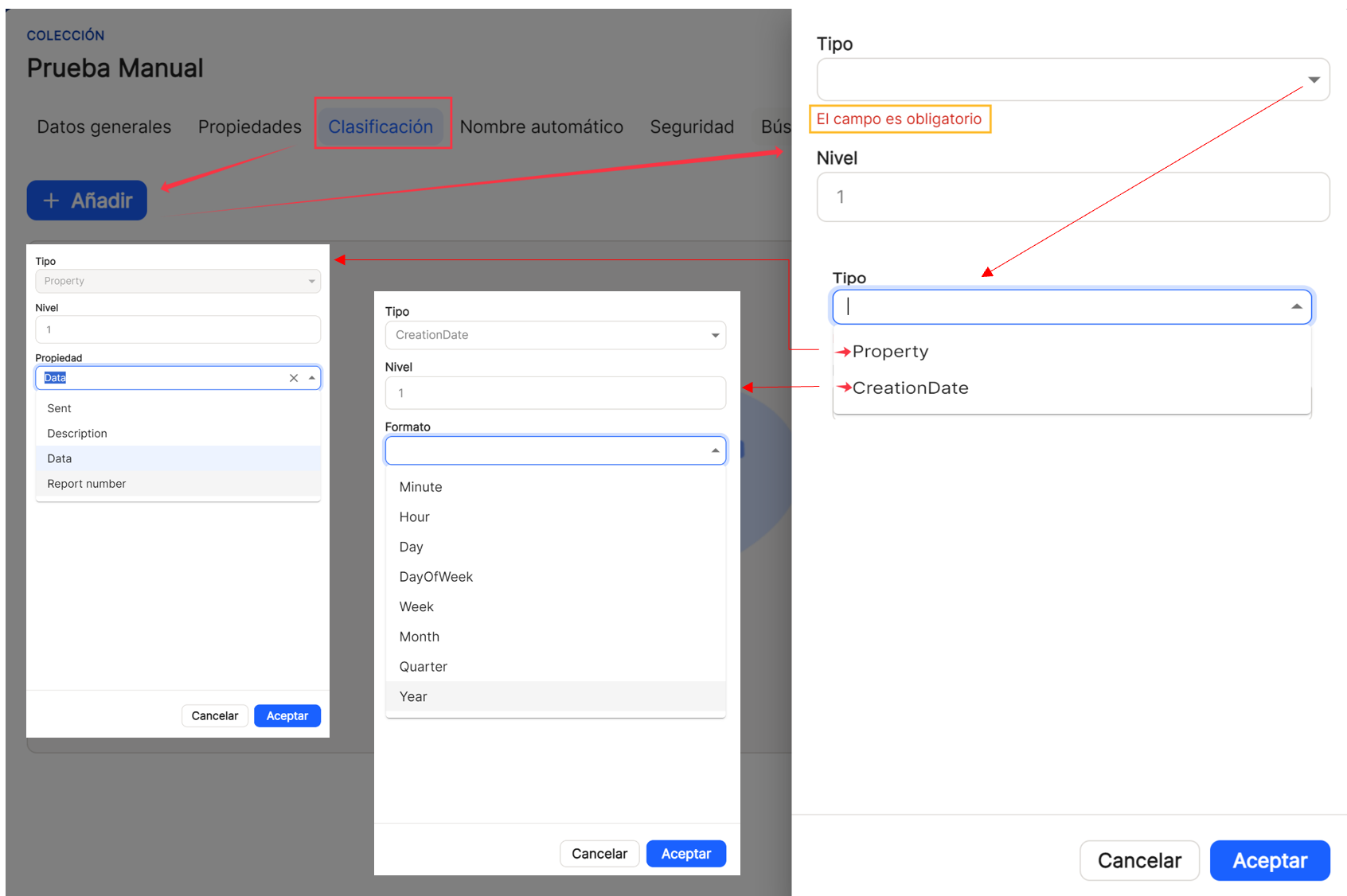
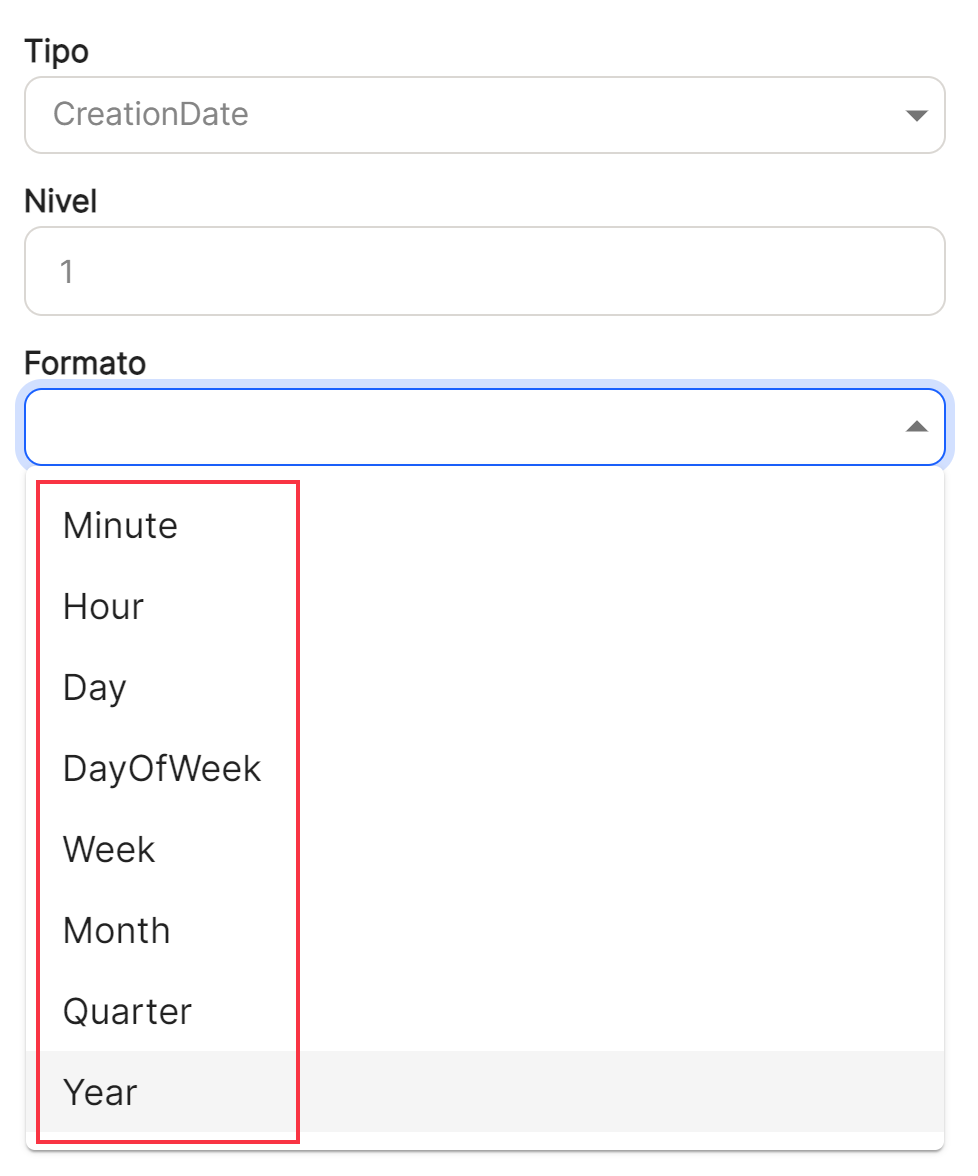
Klasifikace. V "PořadíV části "Sbírka" můžete nastavit, v jakém formátu budou dokumenty ve sbírkách klasifikovány. Je třeba povinně zohlednit tzv. Typ. Dále je třeba definovat požadovaný stupeň utajení. V Typ, můžete si vybrat mezi existující vlastností nebo datem vytvoření s řadou předdefinovaných formátů, od minuty, hodiny, dne, dne v týdnu, týdne, měsíce, čtvrtletí nebo roku. V poli, buď kliknutím do samotného pole, nebo kliknutím na ikonu nebo na ikonu Zobrazí se nebo se rozbalí seznam již nastavených vlastností, abyste mohli vybrat ty, které vás zajímají, případně budete muset vybrat některou z možností data, které jsou již v systému k dispozici. Po dokončení jako vždy uložte nebo zrušte.
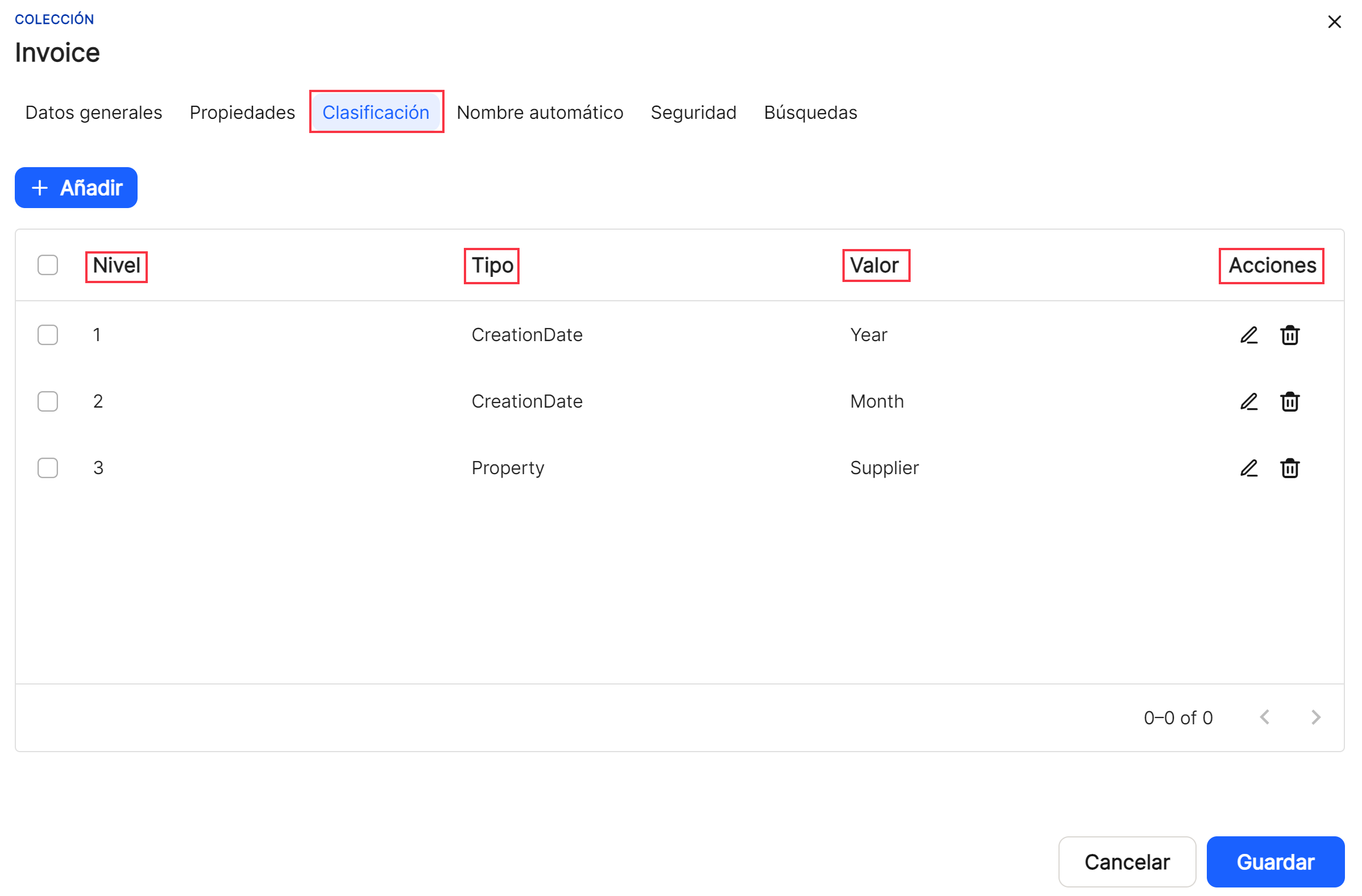
Jakmile přejdete na tlačítko"Uložit", zobrazí se seznam vygenerovaných vlastností v tabulce této karty. V tomto případě jsou zobrazeny údaje"Úroveň","Typ","Hodnota" a možnosti přímého přístupu v"Akcích". Všechny vlastnosti budou mít obvyklé možnosti řazení do sloupců, které budou vysvětleny níže, protože jsou vždy společné pro hlavní i vedlejší okna.
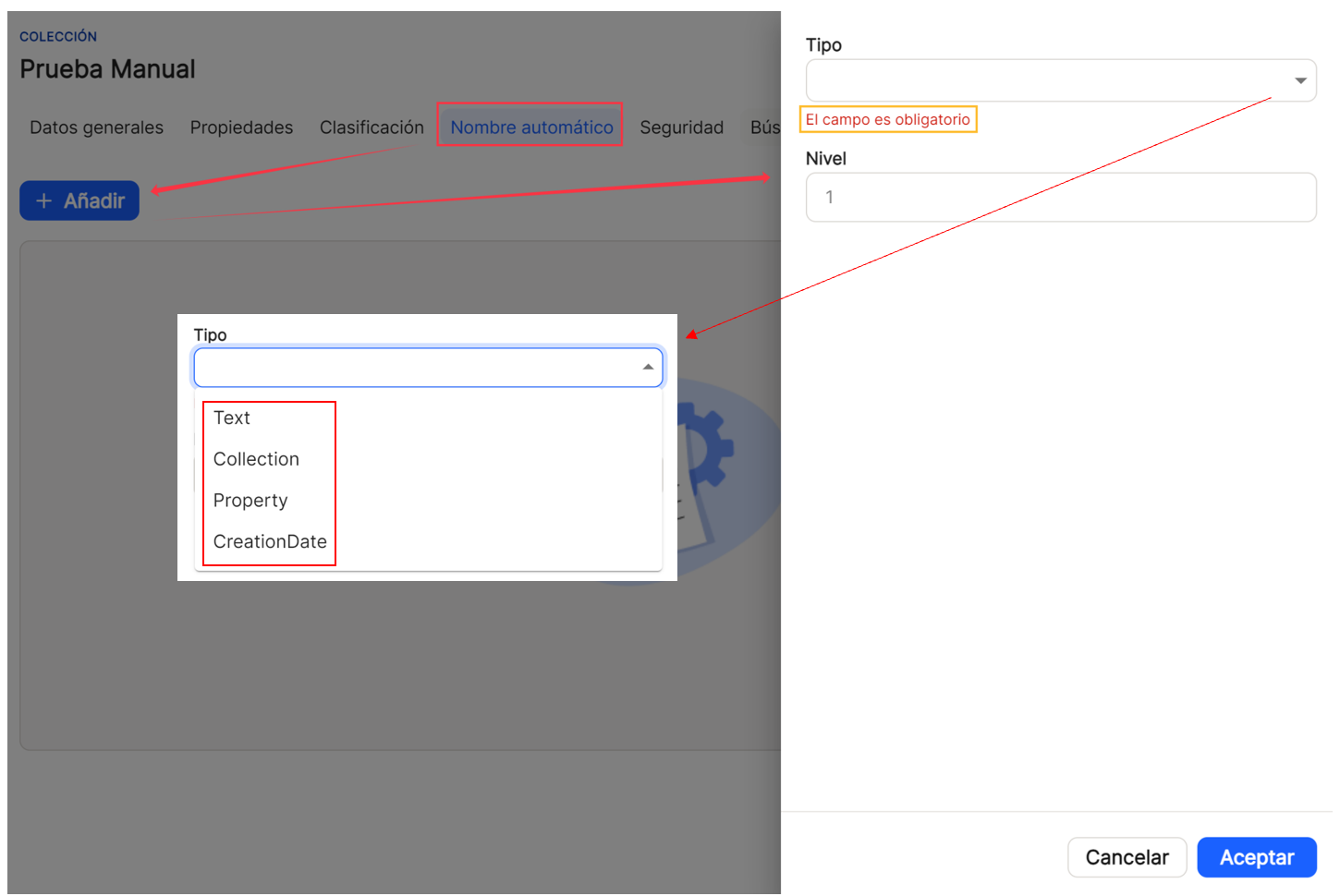
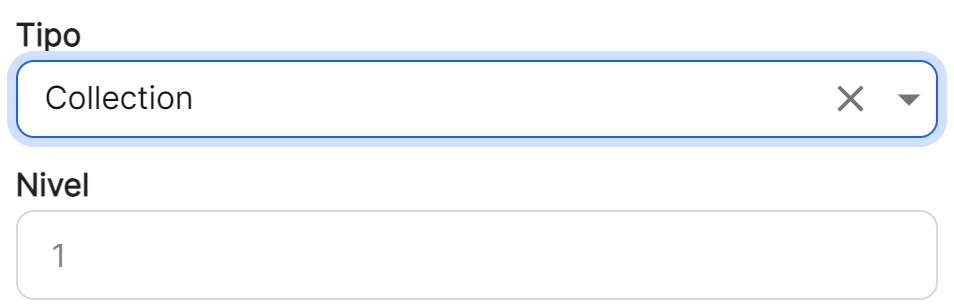
Automatický název. Na kartě"Automatický název" se jedná o volbu, která umožňuje, aby systém přidělil název dokumentu, který je začleněn do systému, změnil název, který má ve Windows, který se interně neztratí, a přiřadil mu jiný podle parametrů stanovených uživatelem. Za tímto účelem je také možnéTTyp. V rámci této možnosti si můžete vybrat mezi možnostmi "Text", "Collection", "Property" nebo "Date of creation". (datum vytvoření dokumentu v systému, ve Waydoku, tj. kdy je po ověření začleněn do aplikace). V rámečku kliknutím do samotného rámečku nebo kliknutím na ikonu nebo na ikonu Zobrazí se nebo se rozbalí seznam již nastavených vlastností, abyste mohli vybrat ty, které vás zajímají, případně budete muset vybrat některou z možností data, které jsou již v systému k dispozici. Po dokončení jako vždy uložte nebo zrušte.
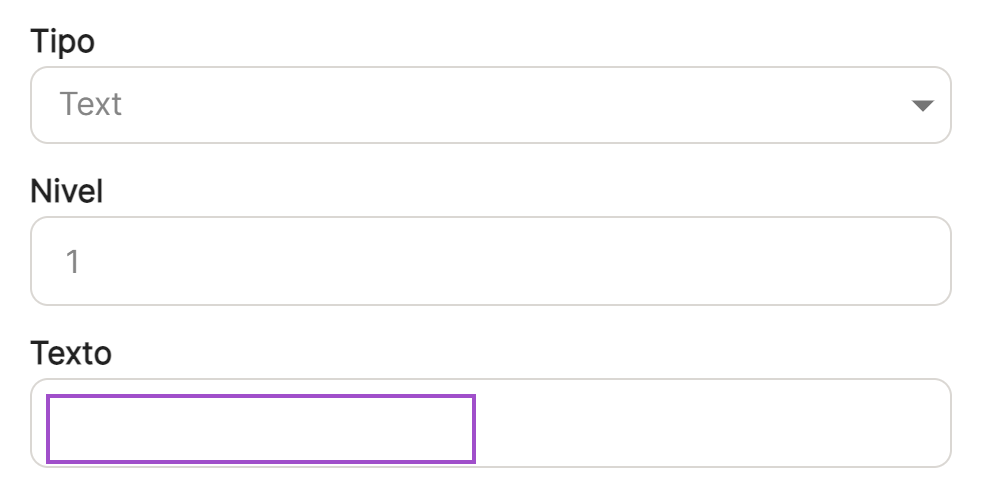
Pomocí dílčí možnosti typu"Text" uživatel volným textem určí, jak chce, aby se dokumenty v aplikaci nazývaly při automatickém generování názvu, vyplní"Úroveň", kterou chce této části názvu dát, a do pole"Text" promítne požadovaný řetězec znaků.
Pomocí dílčí možnosti typu"Collection" uživatel určí, zda chce, aby se při generování automatického názvu uváděl název sbírky, do které je dokument zařazen, a doplní"Level", který chce této části názvu přidělit.
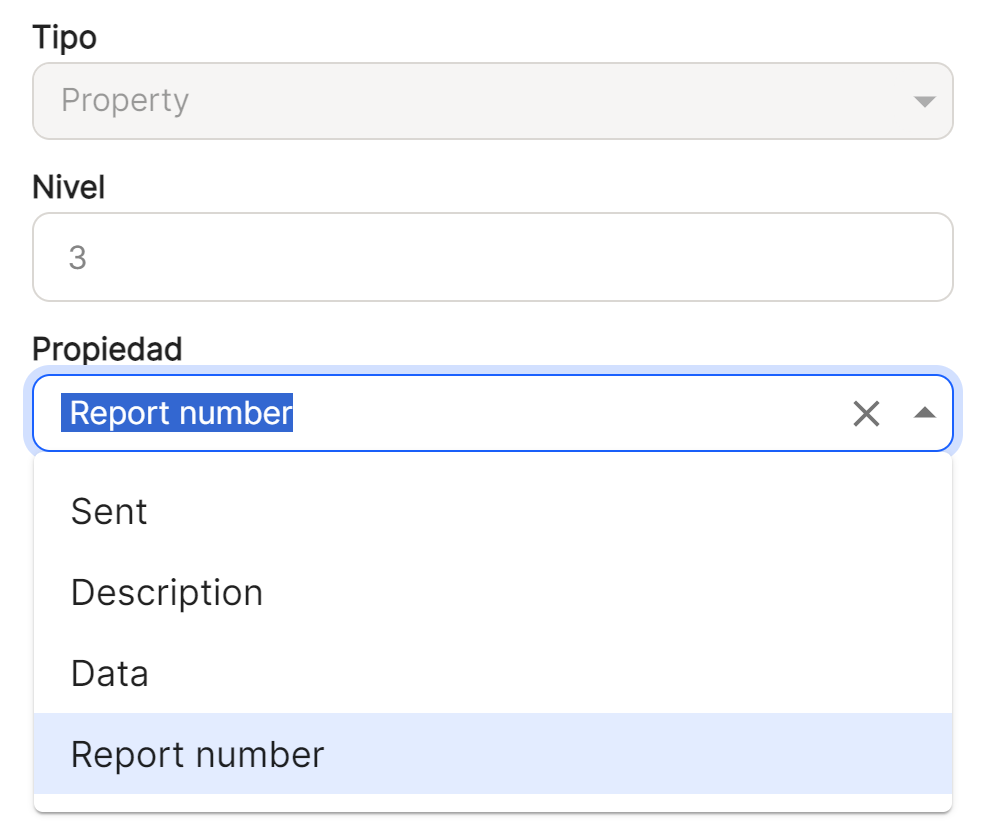
Pomocí dílčí volby typu"Vlastnost" uživatel určí, kterou vlastnost nebo vlastnosti, neboť jich lze vybrat několik, chce přidat při generování automatického názvu, a doplní"Úroveň", kterou chce této části názvu přidělit.
Pomocí dílčí volby typu"Datum vytvoření" (datum vytvoření dokumentu v systému, ve Waydoku, tj. při jeho přidání do aplikace po validaci) uživatel určí, zda potřebuje tento údaj doplnit v definovaném formátu (minuta, hodina, den, den v týdnu, týden, měsíc, čtvrtletí nebo rok) při automatickém generování názvu, přičemž doplní"Úroveň", kterou chce této části názvu přiřadit.
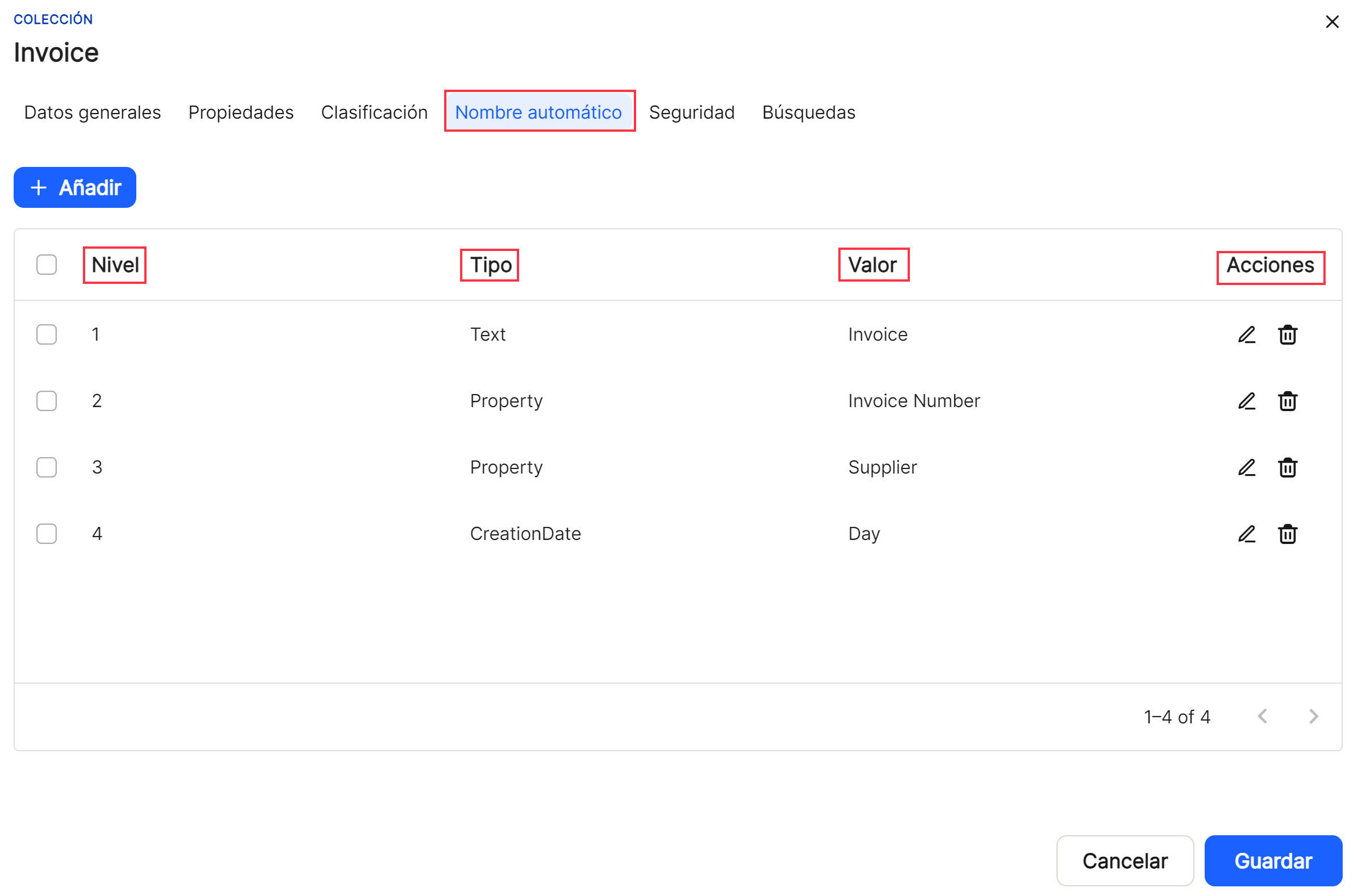
Jakmile přejdete na tlačítko"Uložit", zobrazí se seznam vygenerovaných vlastností v tabulce této karty. V tomto případě jsou zobrazeny údaje"Úroveň","Typ","Hodnota" a možnosti přímého přístupu v"Akcích". Všechny vlastnosti budou mít obvyklé možnosti řazení do sloupců, které budou vysvětleny níže, protože jsou vždy společné pro hlavní i vedlejší okna.
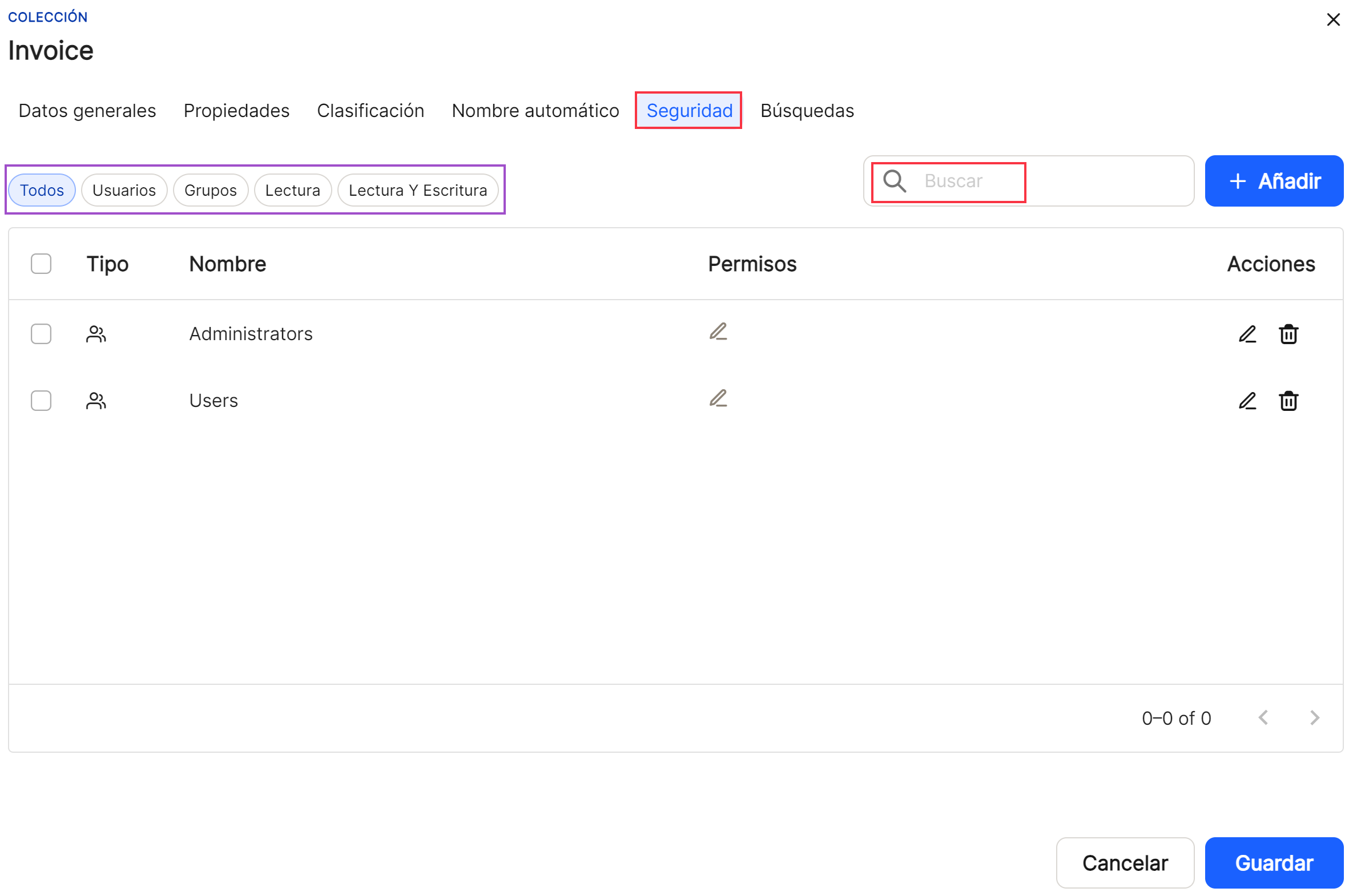
Zabezpečení. S dílčí možností typu"Security". Je možné přiřadit, které"Skupině" nebo"Uživateli" (obě možnosti nejsou možné), jaký typ oprávnění je přidělen,"Oprávnění k zápisu" a"Oprávnění k exportu", aby bylo možné provádět tyto operace s dokumenty zařazenými do sbírek.
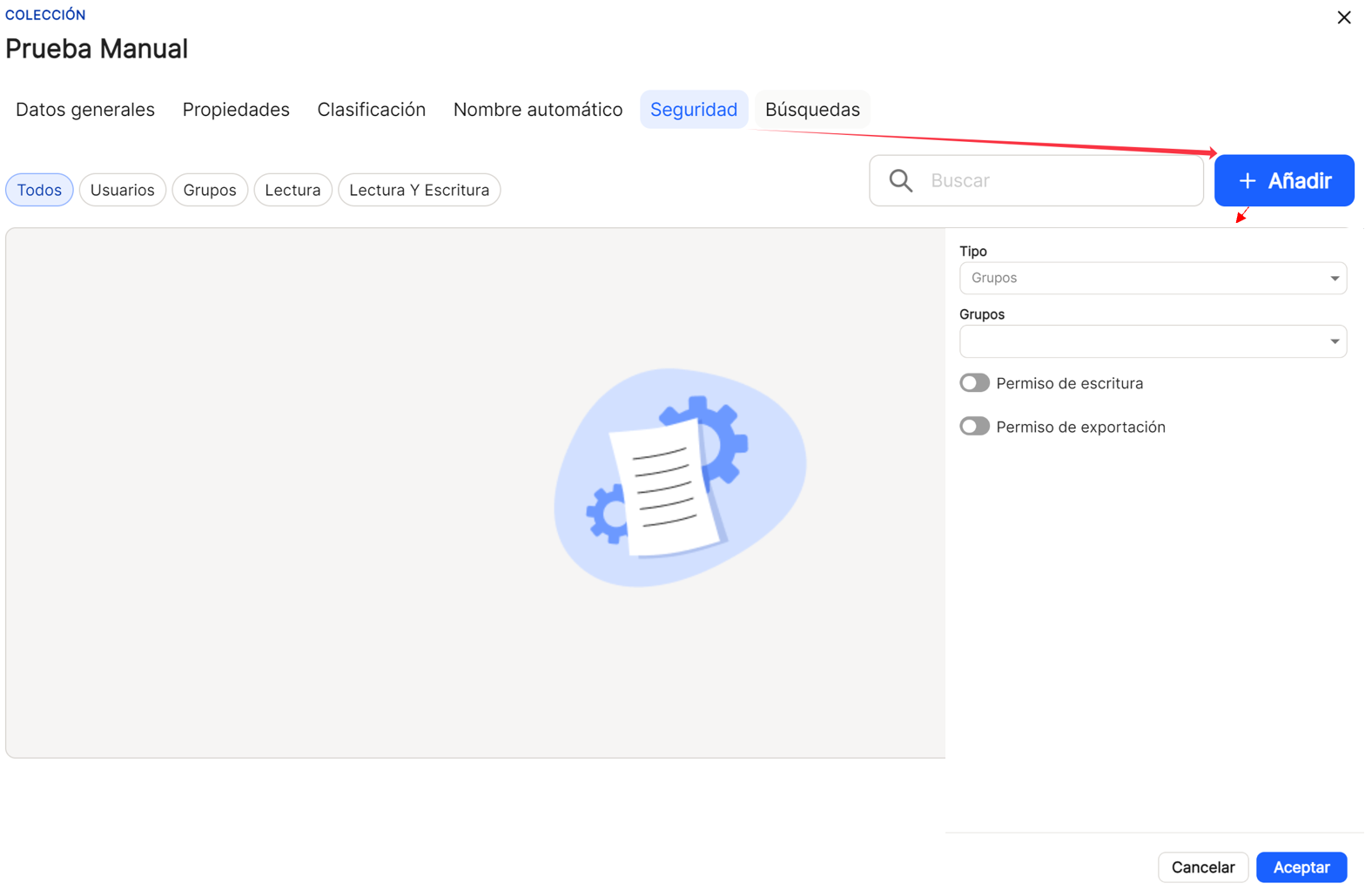
Ve výchozím nastavení se jako první možnost vždy zobrazí"Skupiny", kde bude nutné vybrat jednu z těch, které byly v aplikaci dříve zaregistrovány. V případě"Users" (Uživatelé) je nutné vybrat uživatele ze seznamu dříve vytvořených. Po výběru jednoho z nich se přiřadí příslušná oprávnění, přičemž se pomocí přepínačů povolí nebo zakážou akce, které budou příslušné skupině povoleny.
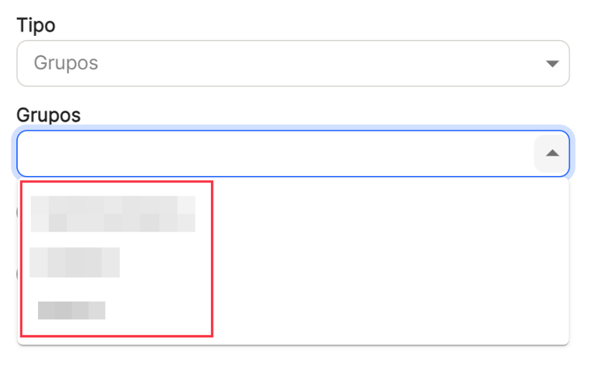
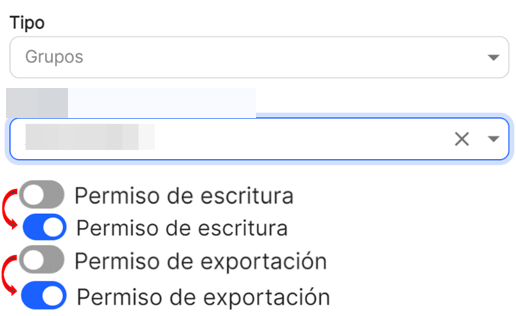
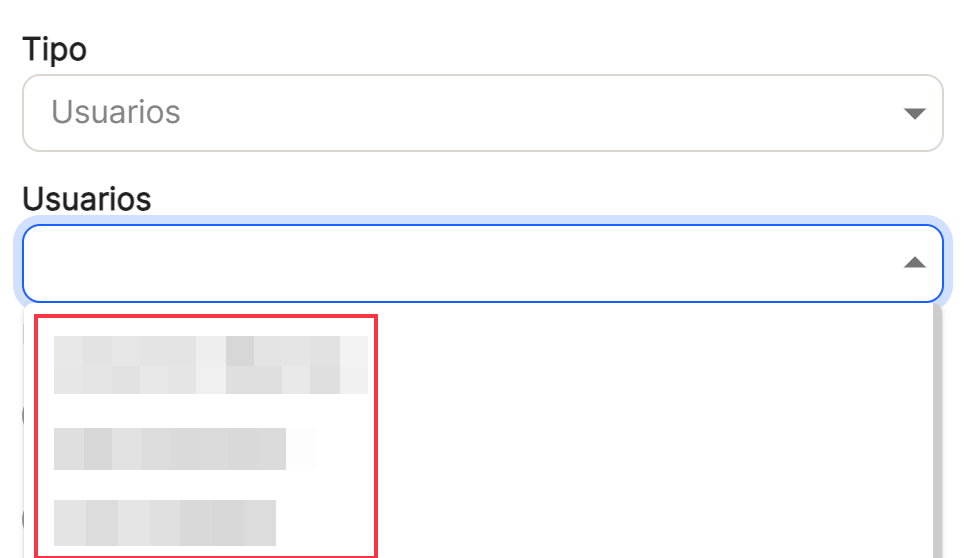 Po výběru skupiny nebo uživatele je třeba určit, která oprávnění jsou pro něj vhodná. oprávnění udělena,"oprávnění k zápisu" a"oprávnění k exportu", aby bylo možné provádět tyto operace s dokumenty ve sbírkách. Za tímto účelem je možné tento typ oprávnění aktivovat nebo deaktivovat pomocí ikony přepínače.
Jakmile přejdete na tlačítko"Uložit", zobrazí se seznam vygenerovaných vlastností v tabulce této karty. V závislosti na použitém filtru výběrem možnosti"Vše"(včetně skupin a uživatelů),"skupiny","uživatelé","čtení" (skupiny nebo uživatelé s tímto typem oprávnění) a"Čtení a zápis" (skupiny a uživatelé s oběma typy oprávnění). V tomto případě se zobrazí údaje pro"Type" (Typ),"Name" (Název),"Permissions" (Oprávnění) a možnosti přímého přístupu v části"Actions" (Akce). Všechny vlastnosti budou mít obvyklé možnosti řazení do sloupců, které budou vysvětleny níže, protože jsou vždy společné pro hlavní i vedlejší okna. Navíc je zde přidána možnost"Vyhledávání", aby bylo možné vyhledat skupinu (skupiny) a/nebo uživatele, které obsahují uvedené znaky, vždy jsou potřeba alespoň dva (např. ad ).
Vyhledávání. Na kartě"Hledání" poskytne uživateli možnost určit, ve kterých vlastnostech sbírky budou zadané znaky nalezeny porovnáním. Tato karta však zůstane neaktivní, dokud nebudou nakonfigurovány a dokončeny ostatní karty.
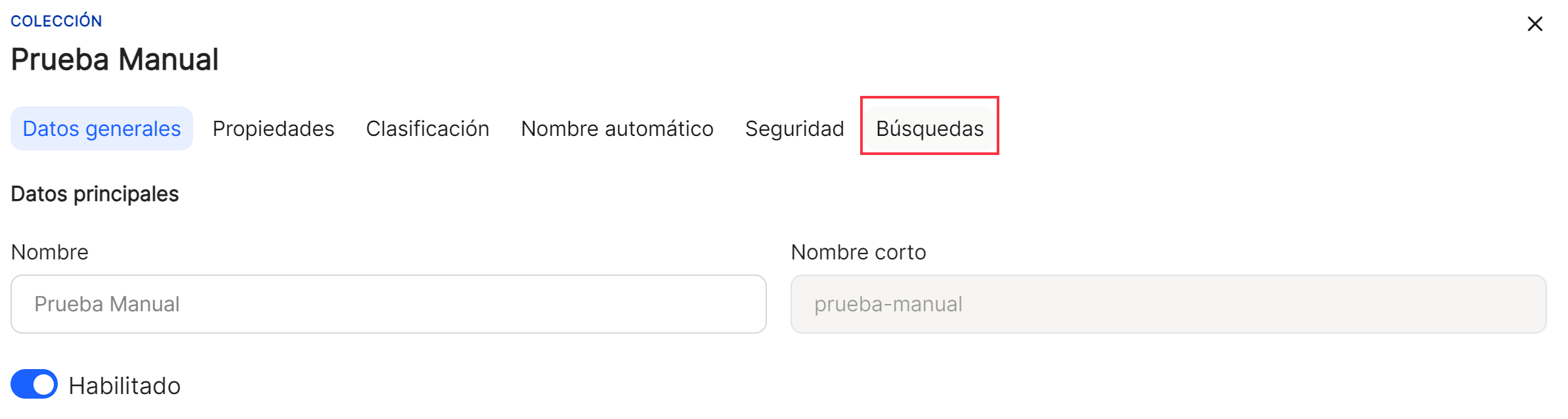
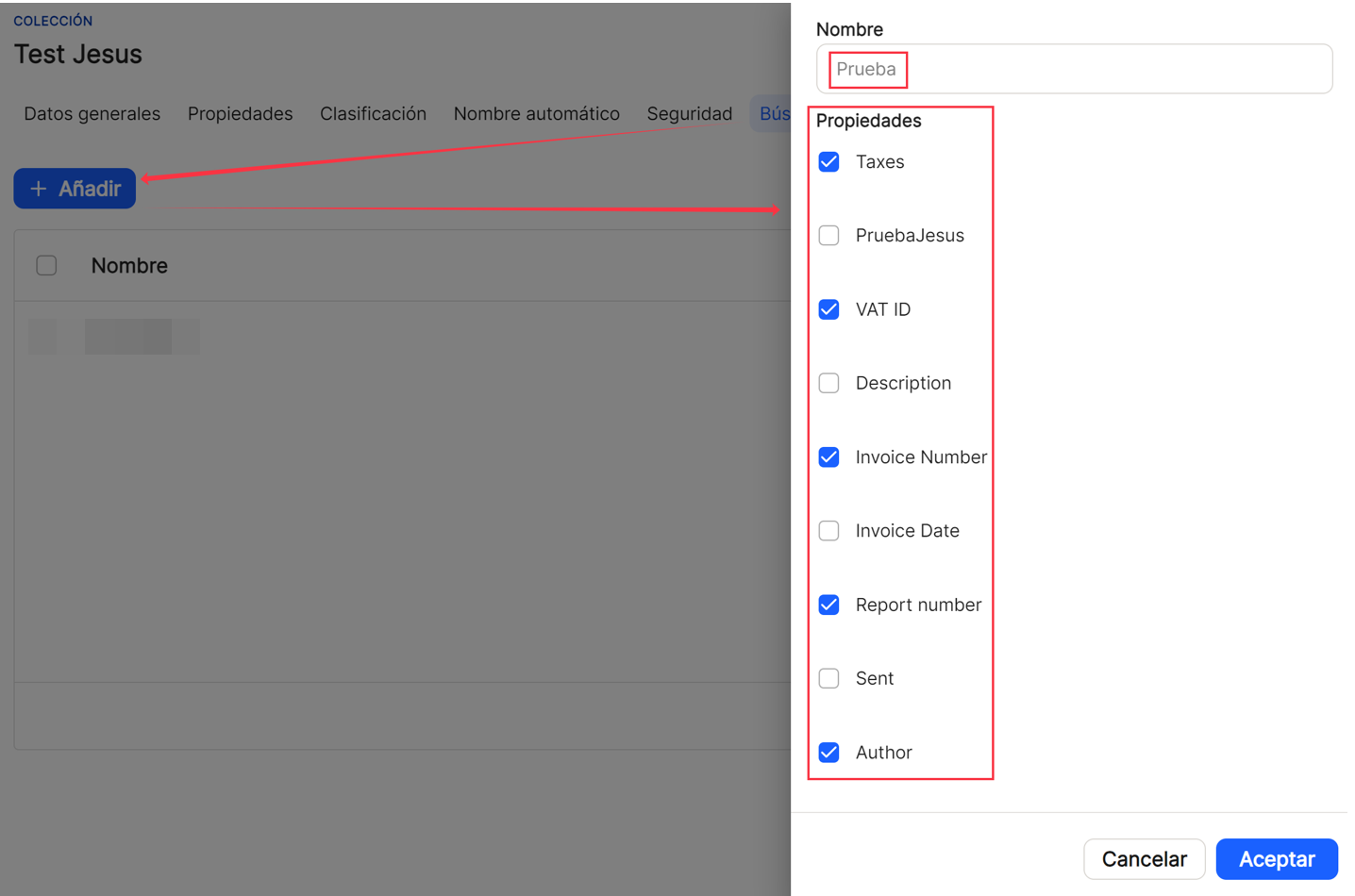
Po aktivaci karty"Vyhledávání" se pomocí tlačítka"Přidat" zobrazí nové dílčí okno, kde se stanoví název tohoto vyhledávání, a poté se mezi vlastnostmi, které se zobrazí k výběru, musí vybrat ty, které mají být součástí tohoto vyhledávání. Po dokončení jako obvykle uložte nebo zrušte.
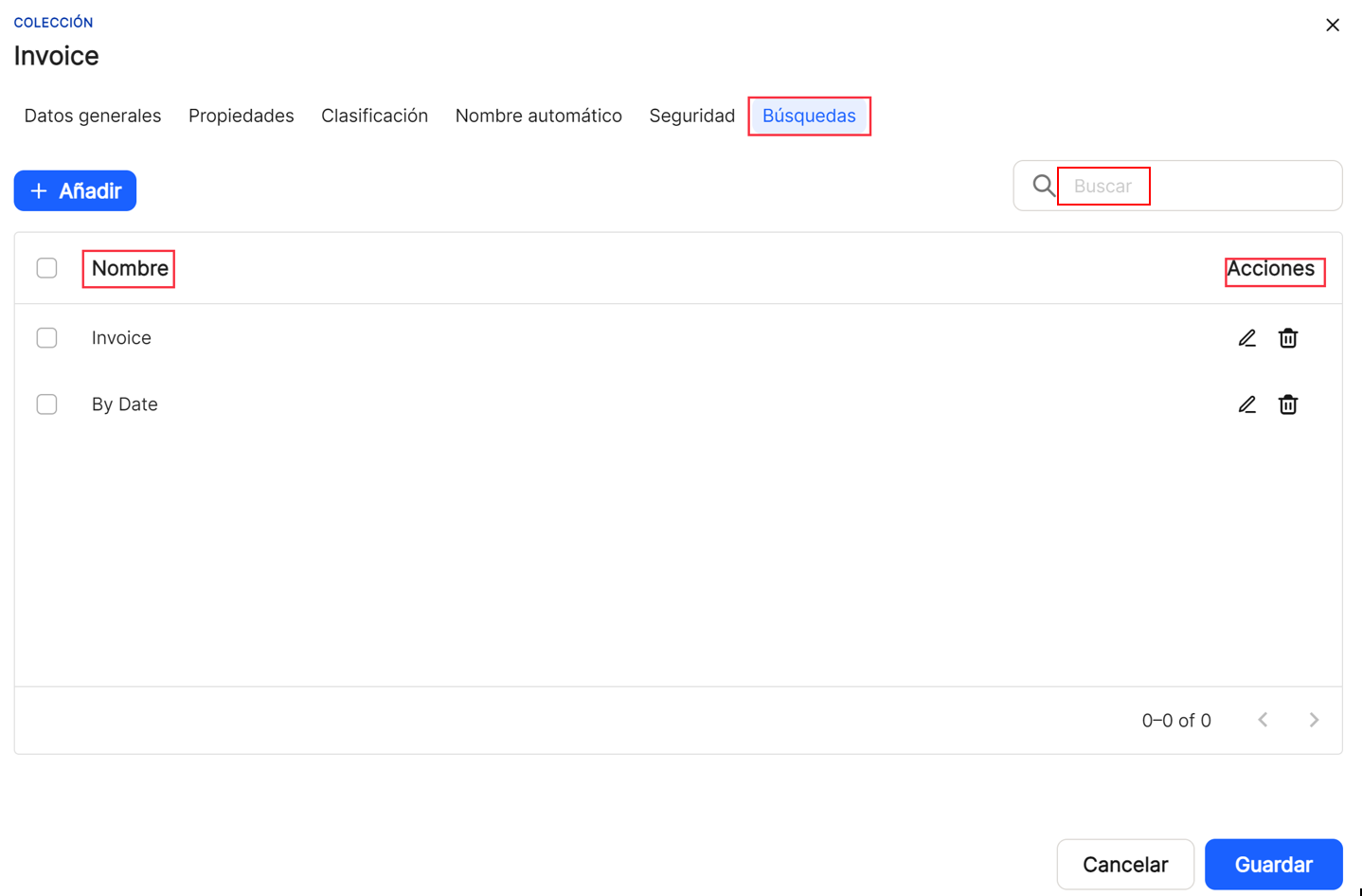
Jakmile přejdete na tlačítko"Uložit", zobrazí se seznam vygenerovaných vlastností v tabulce této karty. V tomto případě jsou zobrazeny údaje"Name" a možnosti přímého přístupu v"Actions". Kromě toho je zde přidána možnost"Vyhledávání", aby bylo možné vyhledat hledané položky, které obsahují zadané znaky, vždy jsou vyžadovány alespoň dva (např. v ).
Ve všech oknech a podoknech po vyplnění minimálních nebo odpovídajících údajů přejděte na"uložit", pokud chcete pokračovat v záznamu nové vlastnosti nebo její konfigurace, nebo na"zrušit", pokud nechcete ukládat.
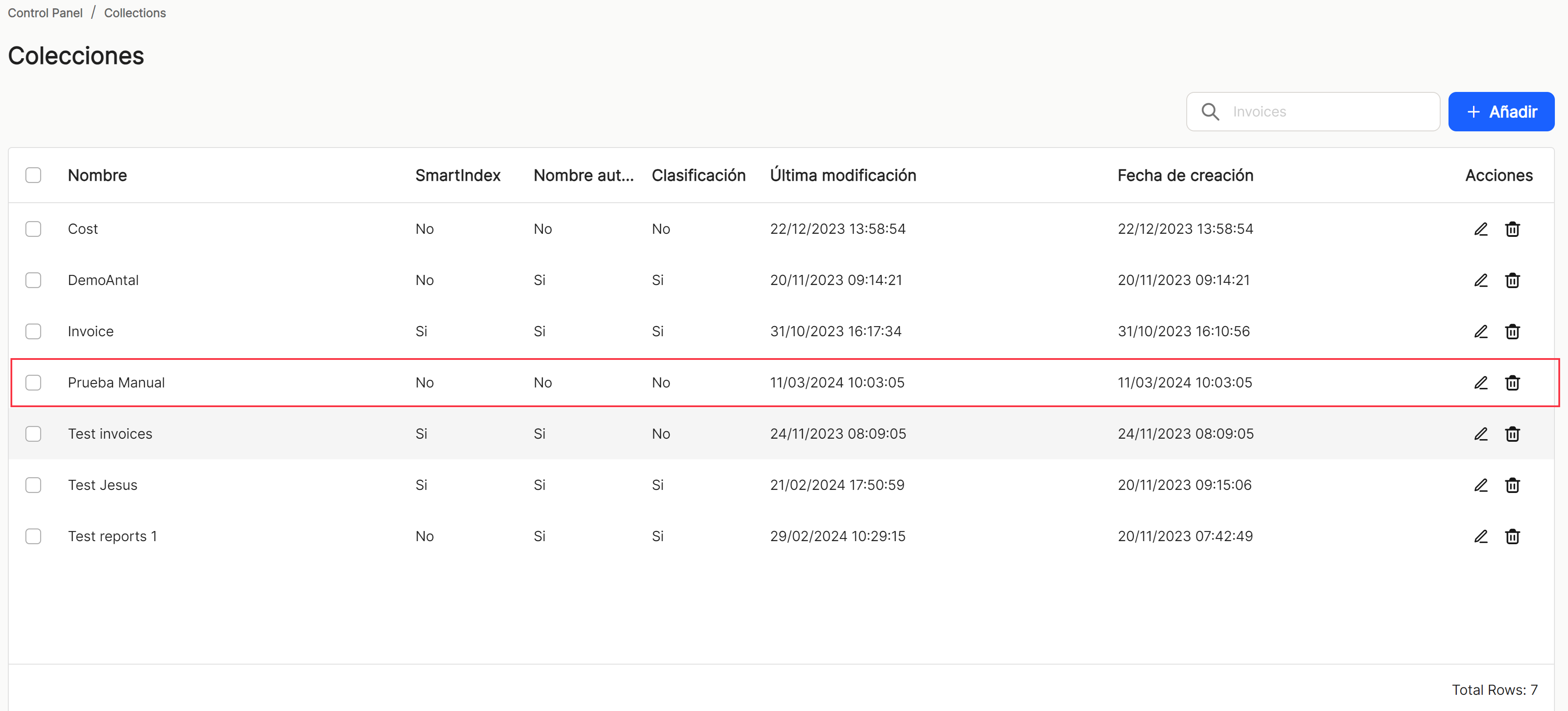
Po dokončení výše uvedených kroků aplikace zobrazí seznam všech vlastností registrovaných v aplikaci.
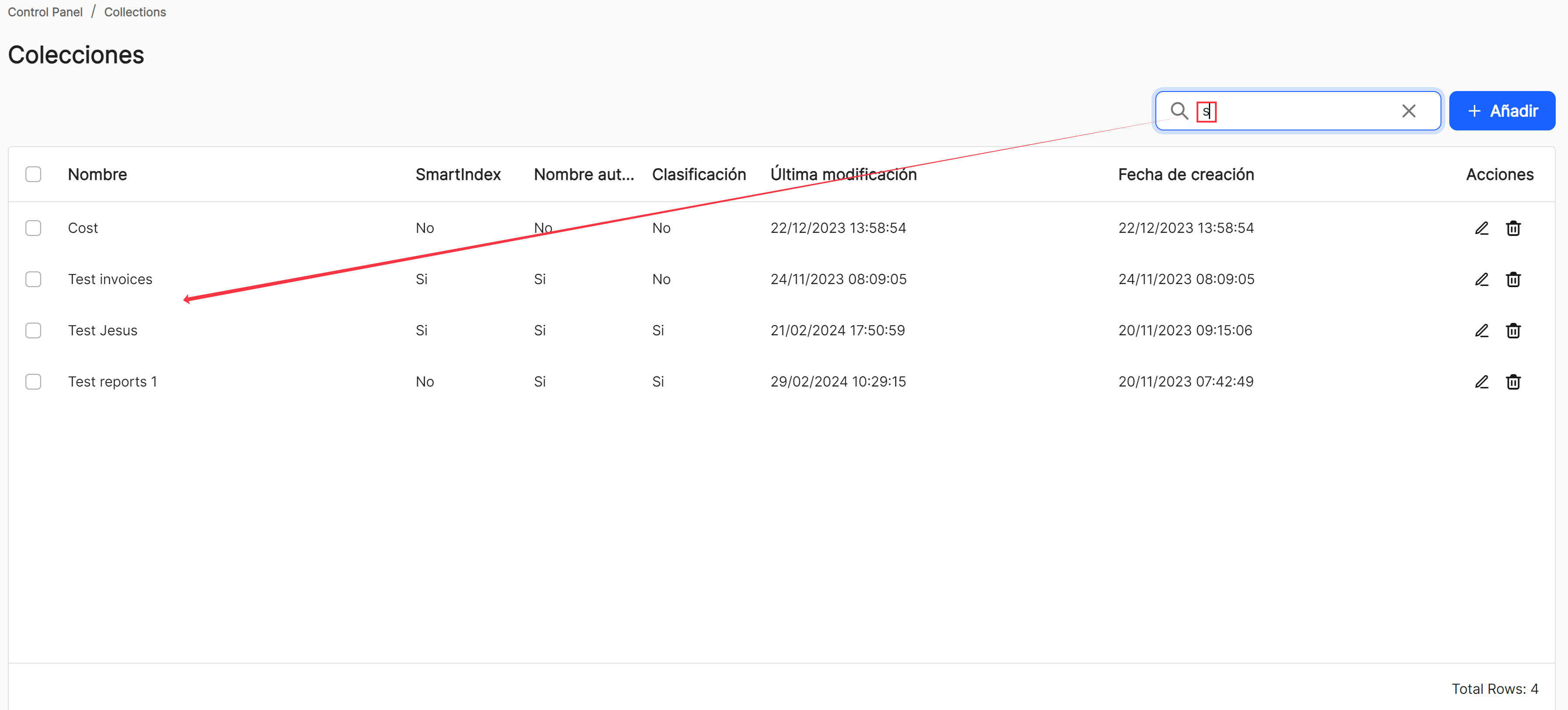
Pomocí možnosti"Hledat" můžeme v tabulce vyhledat a zobrazit ty vlastnosti, které obsahují v"názvu" daný řetězec znaků.
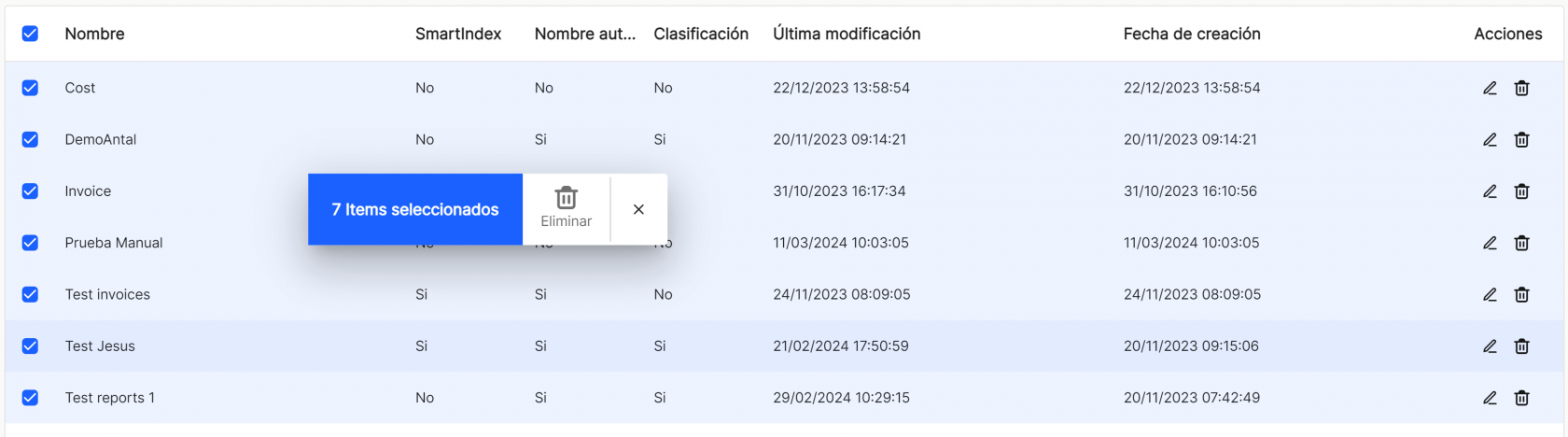
Pokud je vybrána položka (uživatel) nebo několik položek, otevře se podnabídka, která nabízí možnost"Odstranit", pomocí které se provede odstranění vybrané vlastnosti nebo vlastností.
Stejně jako v ostatních možnostech třídění aplikace se při zobrazení tabulky se seznamem vlastností sbírek zobrazí různé sloupce, například "Název", "SmartIndex" (připojeno k modulu OCR a ověřování), "Název Automaticky", "Pořadí", "Poslední změna" (datum), "Datum vytvoření".y "Akce", který obsahuje přímé volby zkratek "upravit" (zobrazí okno s údaji o vlastnostech daného řádku a jeho nastaveními.) a "odstranit".  .
.
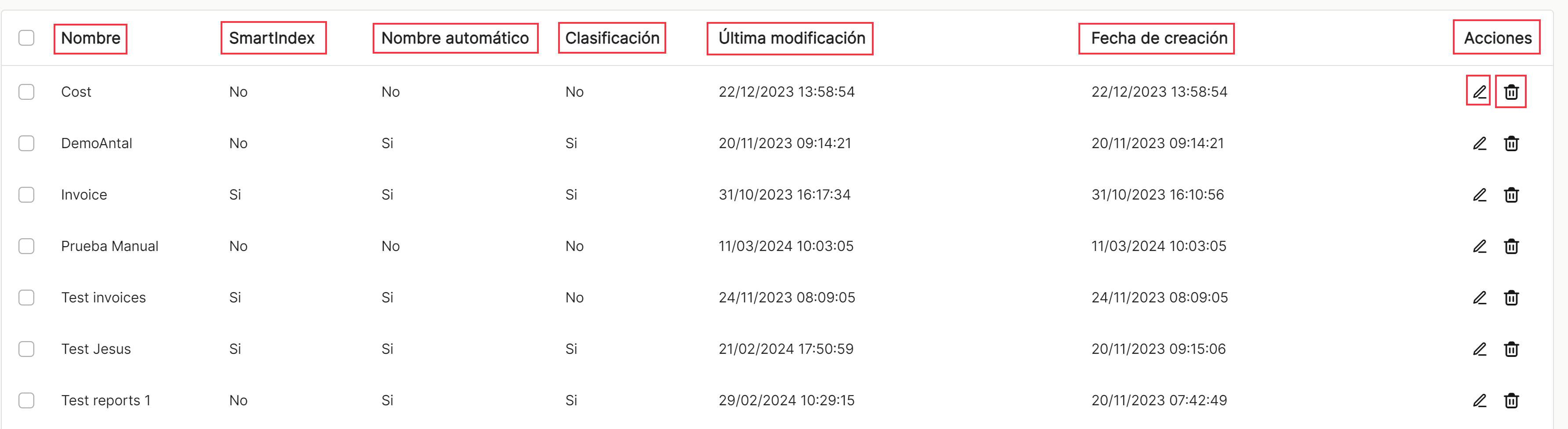
Tabulka se seznamem vlastností sbírek umožňuje zobrazení a řazení různých vlastností, které jsou uvedeny a zmíněny výše.Výsledkylzezobrazitrůznými způsoby pomocírůzných možností zobrazení u kterékoli z vlastností.
Na pravé nebo levé straně jich můžete opravit tolik, kolik potřebujete,

a skrýt nebo spravovatsloupce, které se majízobrazit.

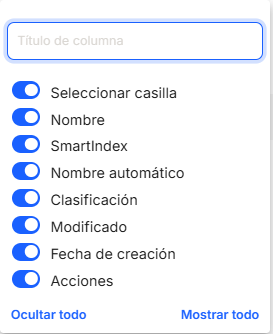
Tatonastavení nejsou uložena a jsou platná pouze v okně, ve kterém je zobrazen seznam úkolů.
S přímou možností rychlého přístupu k "upravit" (zobrazí okno s údaji o vlastnostech daného řádku a jeho nastaveními.) se dostanete do okna, které umožňuje upravovat všechny údaje a parametry kolekce.
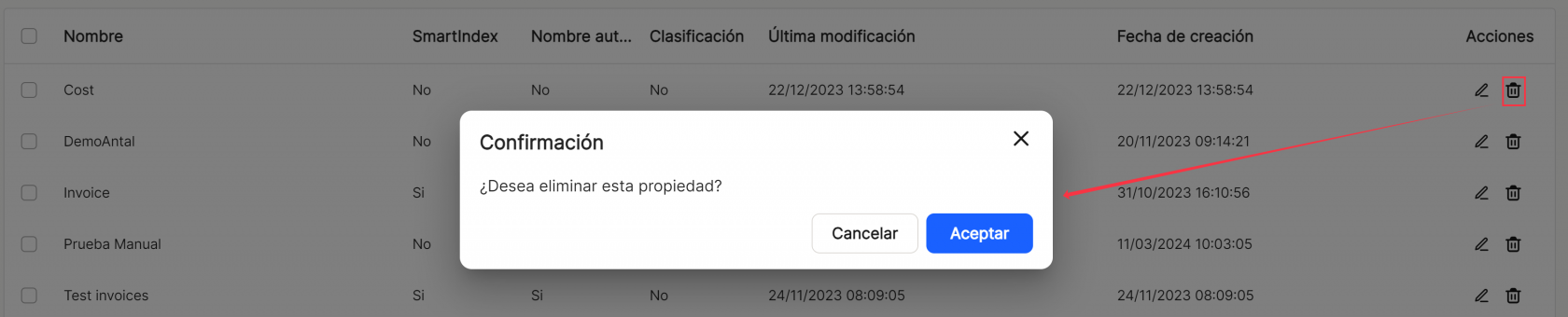
Přímý přístup "delete" odstraní vlastnost z aplikace a před provedením akce zobrazí zprávu pro potvrzení nebo nepotvrzení.
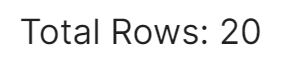
V pravé dolní části tabulky je uveden celkový počet získaných výsledků, a to buď bez použití jakéhokoli typu vyhledávání nebo filtrování, nebo bez použití některé z možných variant.
Žádné komentáře k zobrazení
Žádné komentáře k zobrazení