
Hledání
Waidok nabízí dva hlavní typy vyhledávání:volné textové vyhledávání podle slov a pokročilé vyhledávání podle metadat. Oba typy umožňují filtrování podle entit (dokumentů, spisů, úkolů) pomocí rozevíracího seznamu vedle horní lišty.
Volné vyhledávání textu
Toto vyhledávání umožňuje uživateli zadat vyhledávané termíny do jediného pole a získat výsledky na základě shod v plném textu dokumentů a v jejich názvech, přičemž se použijí kritéria relevance (například výskyt v názvu, datum úpravy, uživatel, který dokument zaregistroval atd.), aniž by bylo nutné předem definovat strukturované filtry.
Pro použití jednoduchého vyhledávání je v horní části aplikace k dispozici vyhledávací lišta.

Ve výchozím nastavení se v rozevíracím seznamu vlevo od vyhledávacího pole vyhledávají všechny položky nástroje: dokumenty, spisy a úkoly. Pokud chceme vyhledávat v některé konkrétní entitě, můžeme rozevírací seznam rozbalit a vybrat požadovanou možnost.
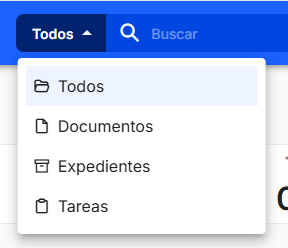
Po výběru se zobrazí subjekt, na který se vztahuje volné vyhledávání.

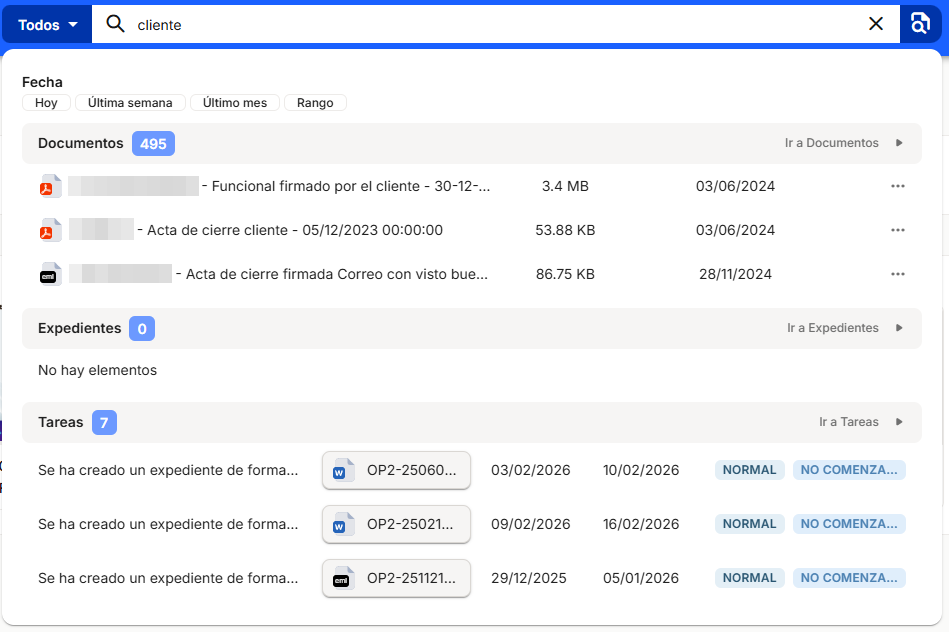
Pro vyhledávání lze zadat jeden nebo více termínů, které chceme najít v obsahu dokumentů nebo v názvech dokumentů, spisů a/nebo úkolů.
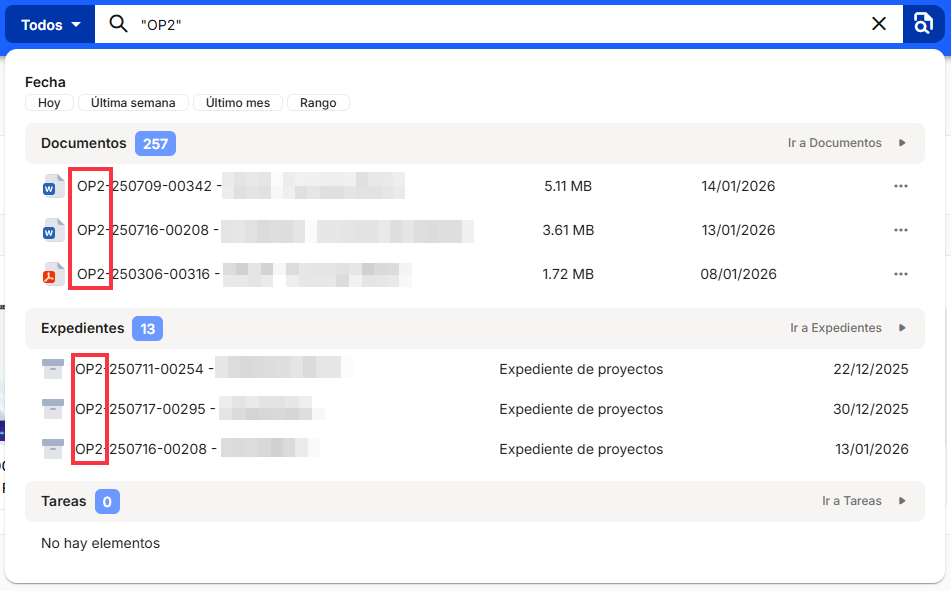
Navíc můžeme provádět přesné vyhledávání některého z termínů. K tomu je třeba zadat hledaný text do uvozovek.
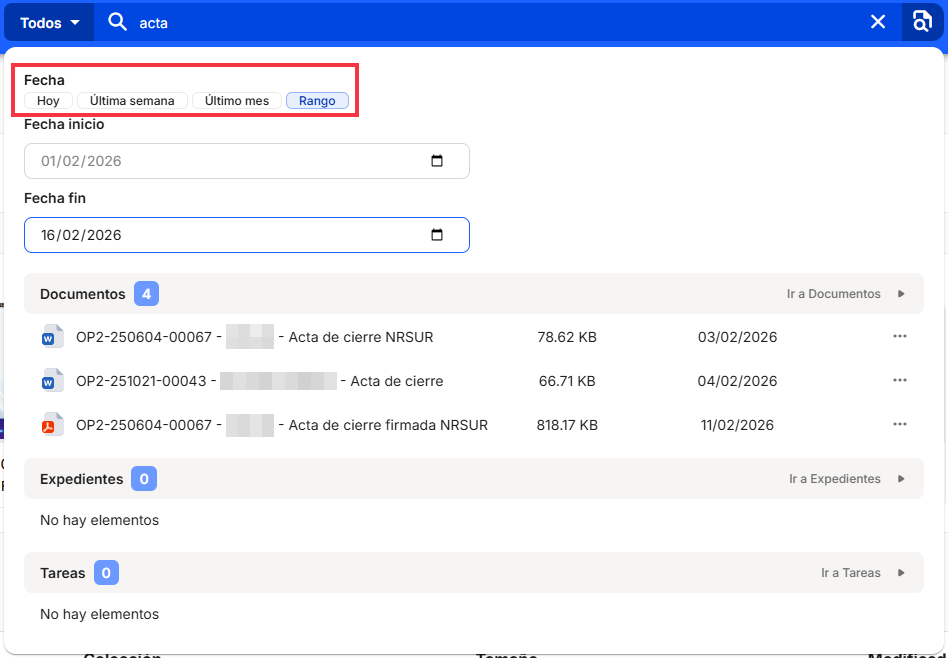
Můžeme použít různé filtry data k výběru těch subjektů, které byly do nástroje zaregistrovány v aktuálním dni, v posledním týdnu, v posledním měsíci nebo v uživatelem vybraném časovém rozmezí.
Pozor: data filtrování volného textového vyhledávání jsou, jak již bylo řečeno, data vložení dokumentu do Waidoku. Nezaměňujte je s daty dokumentu, protože se nemusí shodovat s datem vložení do nástroje.
V okamžiku provedení vyhledávání se zobrazí souhrn tří nejrelevantnějších prvků každého prvku, pokud předem nebyl vybrán pouze jeden. Pokud chcete zobrazit tabulku s kompletním souborem nalezených prvků, můžete tak učinit pomocí možnosti „Přejít na dokumenty“, „Přejít na spisy“ nebo „Přejít na úkoly“, podle toho, co je vhodné:
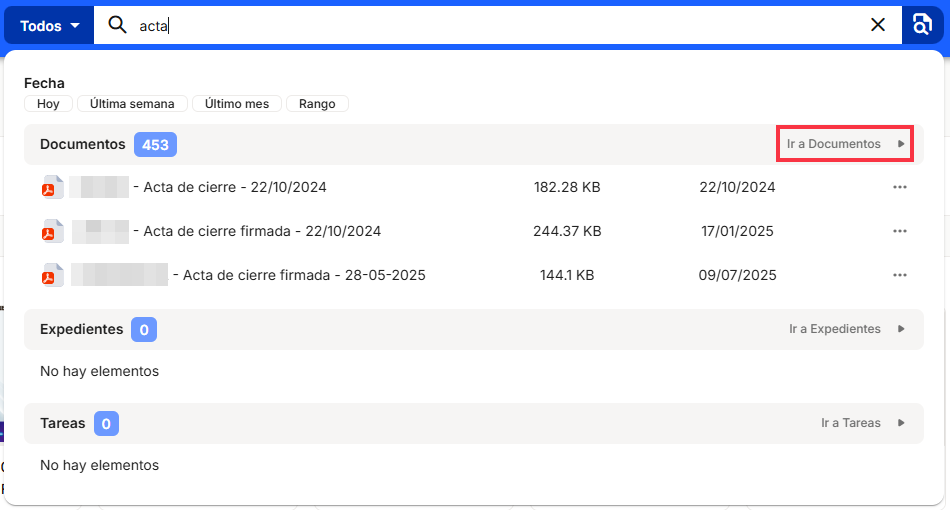
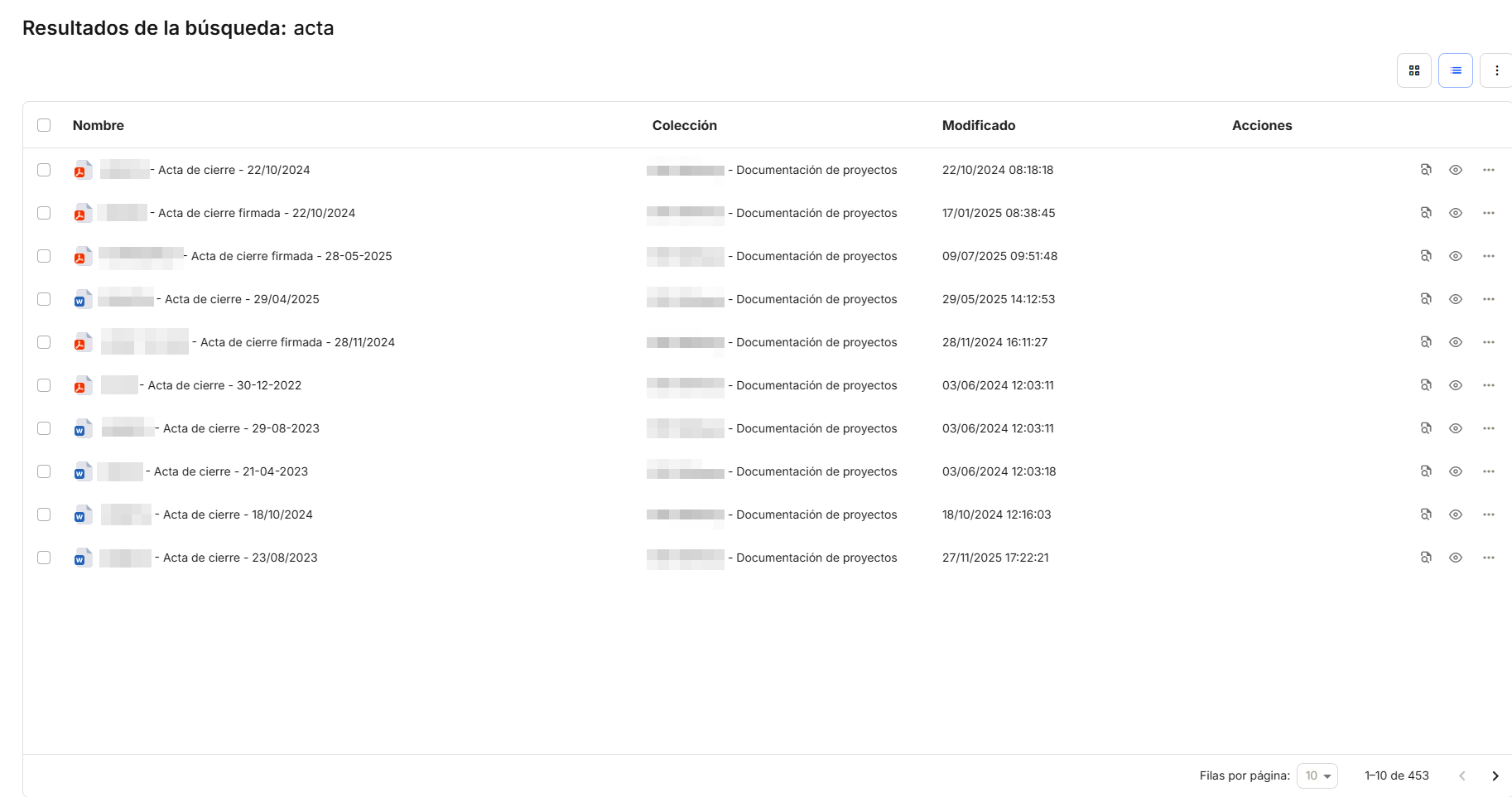
Odtud se dostaneme do okna s výsledky vyhledávání, kde máme k dispozici všechny možnosti popsané v předchozích částech věnovaných práci s dokumenty.
Rozšířené vyhledávání
Pokročilé vyhledávání nám umožňuje využívat metadata dokumentů, spisů nebo úkolů k filtrování potřebných položek.
Pro přístup k panelu Pokročilé vyhledávání klikněte na tlačítko vpravo od textového pole, které se zobrazuje při volném vyhledávání textu.

Ve výchozím nastavení je v rozevíracím seznamu vlevo od vyhledávacího pole vybrána možnost vyhledávání ve všech prvcích nástroje: dokumentech, spisech a úkolech. V případě pokročilého vyhledávání nás ponechání této možnosti přenese do panelu pokročilého vyhledávání dokumentů. Pokud chceme vyhledávat v některé konkrétní entitě, můžeme rozbalit seznam a vybrat požadovanou možnost.
Jelikož se okna liší v závislosti na typu vybraného prvku, podíváme se na ně jedno po druhém.
1. Rozšířené vyhledávání v dokumentech
Pokud přejdeme do pokročilého vyhledávání dokumentů, zobrazí se okno s výsledky vyhledávání, v němž máme na levé straně panel pro filtrování dokumentů podle hodnot metadat těchto dokumentů a některé další funkce.
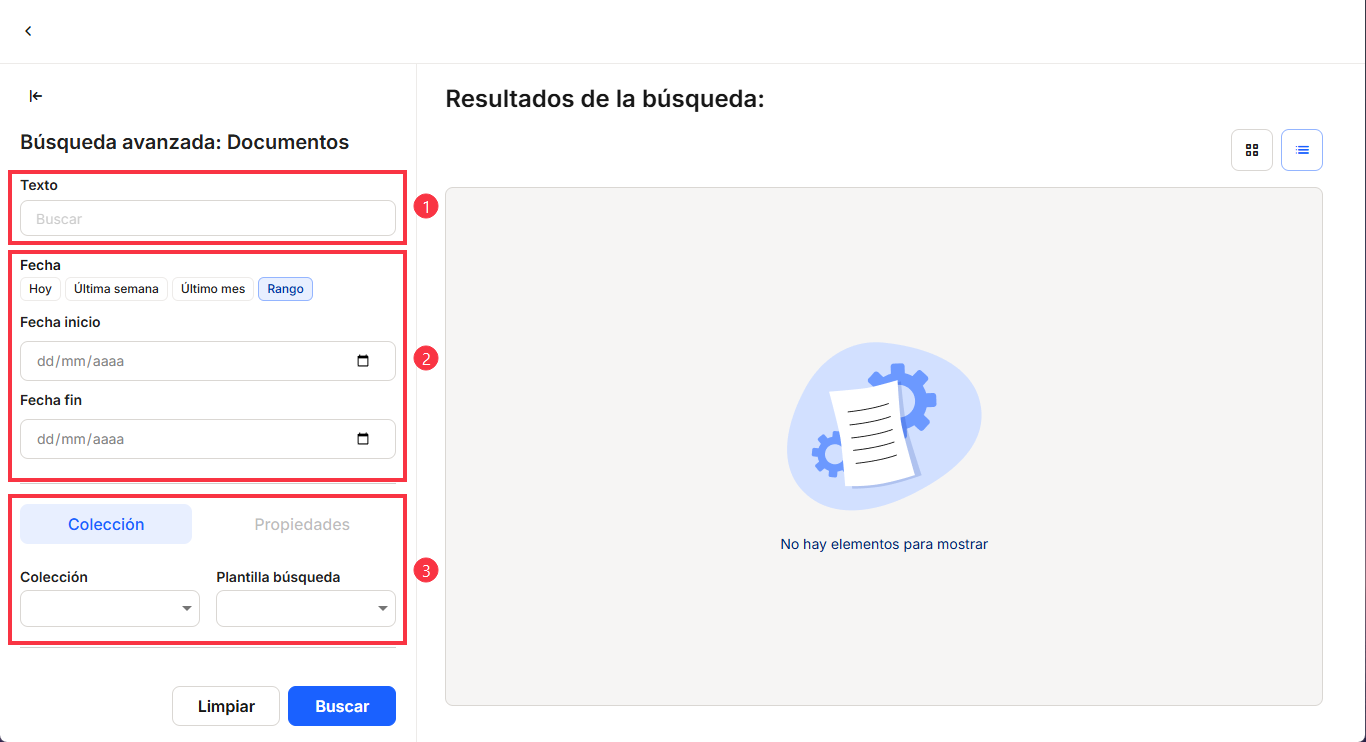
- Textové pole, které vyhledává zadané termíny v textu dokumentů a v názvu.
- Filtry podle data, které fungují stejně jako filtry pro volné vyhledávání textu.
- Řízené vyhledávání metadat podle sbírky a vyhledávací šablony.
Jelikož první dva body jsme již probrali (pokud ne, podívejte se prosím na část Volné vyhledávání textu), zaměříme se na možnosti v bloku 3. Odtud můžete vybrat konkrétní sbírku, ve které chcete vyhledávat podle vlastností této sbírky, a to rozbalením seznamu Sbírka.
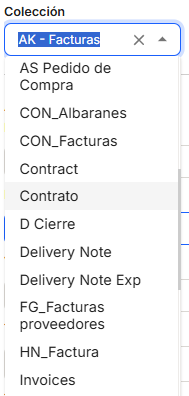
V rozevíracím seznamu budou k dispozici pouze kolekce, ke kterým má registrovaný uživatel v nástroji přístup.
Po výběru jedné z kolekcí se pod ní zobrazí všechny vlastnosti dané kolekce, aby bylo možné vyhledávat podle jejich hodnot.
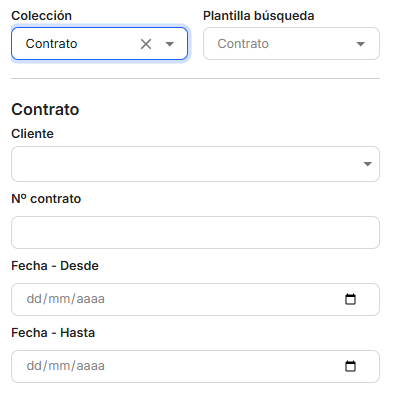
Při vyplňování údajů o vlastnostech je třeba vzít v úvahu typ vlastnosti. Například pokud se jedná o vlastnost typu seznam hodnot, můžete začít psát a zobrazit výsledky, které jsou v seznamu stejné.
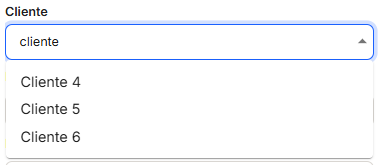
Pokud se jedná o řádek textu, zadaný text musí začínat jako hodnota pole, které se má vyhledat.
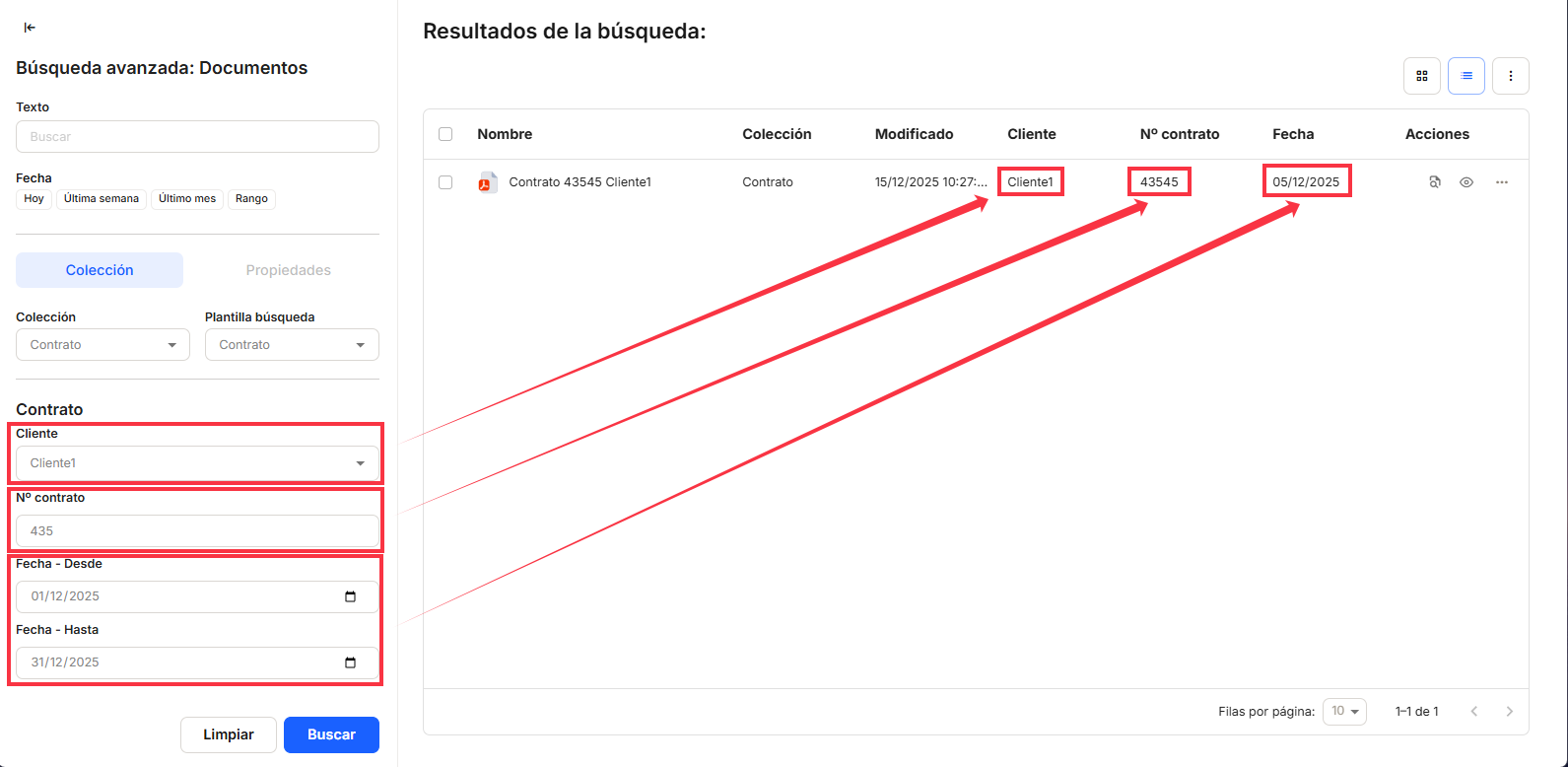
Pokud chceme vyhledat vlastnost typu datum, systém nám automaticky nabídne dvě pole: Od a Do. To nám umožňuje vyhledávat v rozsahu dat, který zahrnuje dokumenty, které chceme obnovit.
V následujícím příkladu uvidíme, jak můžeme kombinovat všechny tyto typy vlastností:
Žádné komentáře k zobrazení
Žádné komentáře k zobrazení