
Nabídka. Typy dokumentací
 TYPY SOUBORŮ
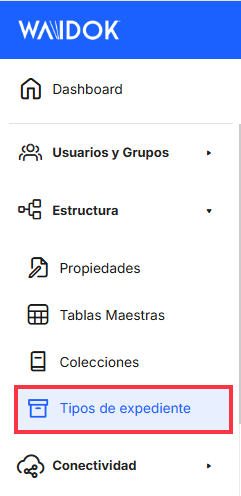
V nabídce ovládacího panelu, přístupné z uvedené ikony s názvem"Typy souborů", můžete vstoupit do této sekce, ze které budou uživatelé moci vytvářet různé typy souborů s řadou charakteristik a vlastností, které budou sestaveny v seznamu, který se nabídne při vytváření souborů a asociací dokumentů. V této sekci lze do aplikace přidávat nové typy souborů a jejich vlastnosti s potřebnými údaji, vyhledávat a/nebo zobrazovat seznam všech aktuálních vlastností, řadu polí (vlastností) a také možnosti třídění a akcí, které se mají provést.
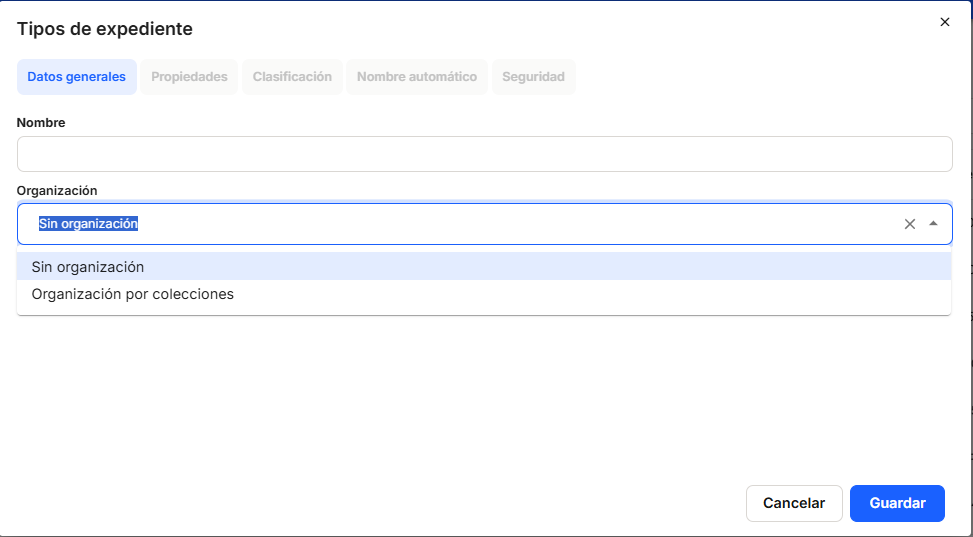
Pomocí tlačítka"Přidat" aplikace zobrazí nové dílčí okno pro registraci nové sbírky, kde jsou vyžadována povinná minimální pole, která je třeba vyplnit. 
V sekci„Obecné údaje“ je třeba uvést„Název“, kterým chcete identifikovat typ spisu, a„Organizace“, odkud se zobrazí seznam, ve kterém můžete vybrat, zda chcete, aby dokumenty spojené a zařazené do spisu byly organizovány podle sbírek, či nikoli. Pokud zvolíme možnost „Bez organizace“, budou všechny dokumenty ve spisu (bez ohledu na to, ke které sbírce patří) ve spisu na stejné úrovni. Pokud dáváme přednost vnitřní organizaci podle sbírky, ke které patří, musíme zvolit možnost „Organizace podle sbírek“.
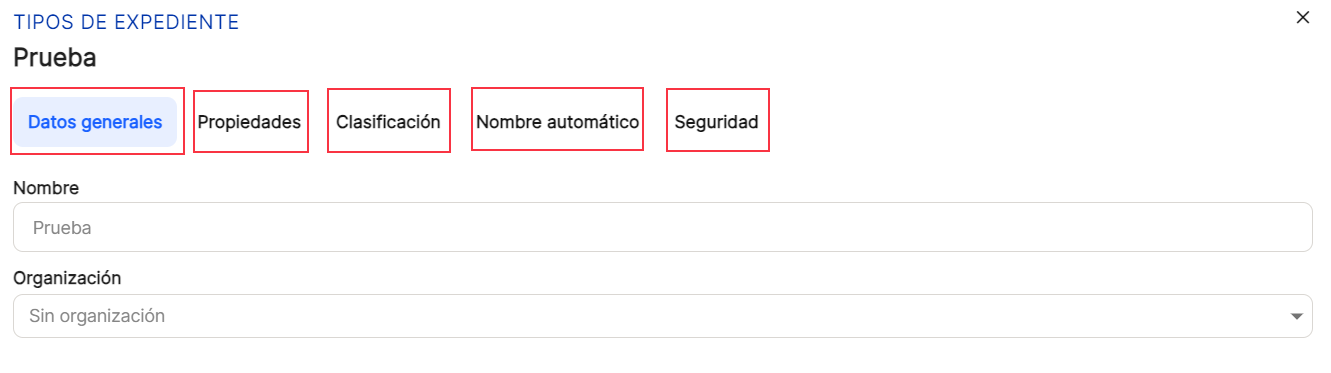
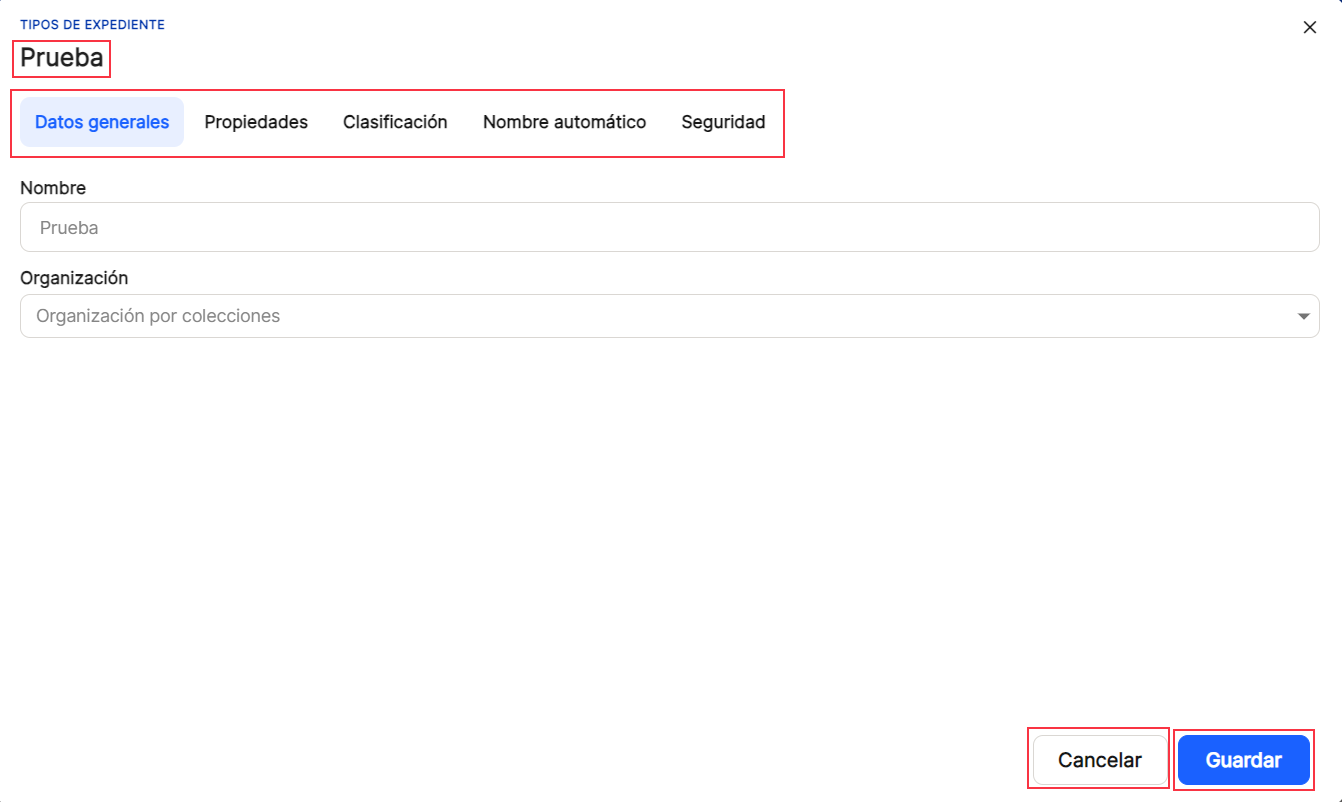
Karty "Vlastnosti", "Klasifikace", "Automatický název" a "Zabezpečení" zůstávají v tomto okně neaktivní a rozmazané, protože se aktivují až po uložení typu souboru. Jakmile je typ souboru vygenerován, musí jej uživatel pro jeho konfiguraci a doplnění upravit an sloupci "Akce". které se provedou na datech daného řádku a typu souboru. S přímou možností rychlého přístupu k "upravit"  (zobrazí okno s údaji o typu souboru daného řádku a jeho konfiguraci.) se dostanete do okna, které umožňuje upravovat údaje obsažené na výše uvedených kartách.
DOPORUČENÍ
Přestože můžete zaregistrovat všechny potřebné"Typy souborů" a vyplnit pouze kartu"Obecné údaje", doporučujeme vyplnit i zbývající karty, protože jsou nezbytné pro správné fungování systému správy dokumentů.
S přímou možností rychlého přístupu k "upravit" (zobrazí okno s údaji o typu souboru daného řádku a jeho konfiguraci.) se dostanete do okna, které umožňuje upravit obecné údaje sbírky a také karty, které nebylo možné nakonfigurovat a které jsou nyní aktivní.

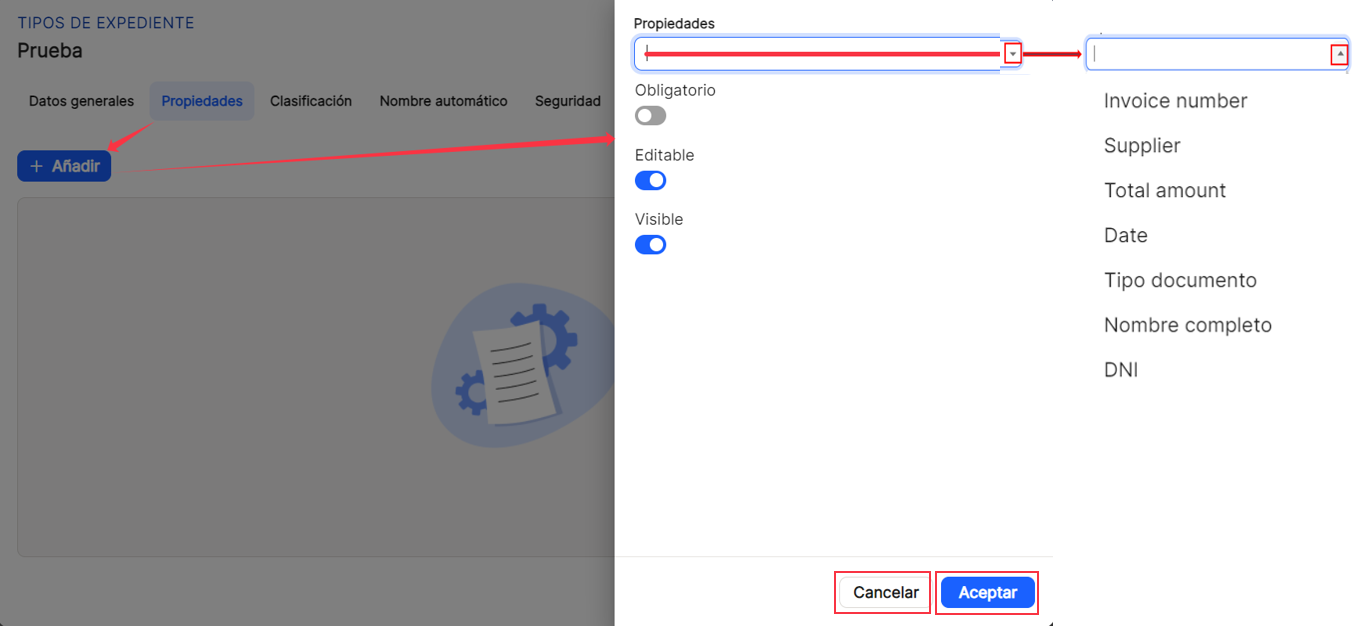
Vlastnosti. Jsou přidány do "Typ dokumentace"Vlastnosti, které jsou nezbytné a které lze vybrat podle těch, které byly zaregistrovány dříve. Za tímto účelem po vstupu do "Vlastnosti"a kliknutím na "přidat" zobrazí nové dílčí okno vlastností. V něm buď kliknutím na samotné zaškrtávací políčko, nebo kliknutím na ikonu nebo na ikonu
  zobrazí nebo překlopí zpět seznam již vytvořených vlastností, aby bylo možné vybrat všechny vlastnosti, které jsou pro danou kolekci zajímavé. Stejně tak bude nutné definovat další možnosti, které se aktivují nebo deaktivují přepínačem, např.Povinné" (zda bude vyplnění povinné, či nikoliv.), "Upravitelné" (zda ji bude možné upravit, či nikoliv.)y "Viditelné" (zda bude při zobrazení vlastností dokumentu viditelný, nebo ne). Také v této části vlastností je nutné nastavit jak "objednávka" (jedná se o místo, kde se má vlastnost zobrazit v rámci tříděné kolekce) a také "zóna"(oblast, kde má být v dokumentu umístěn). Po vyplnění jako obvykle uložte nebo zrušte.
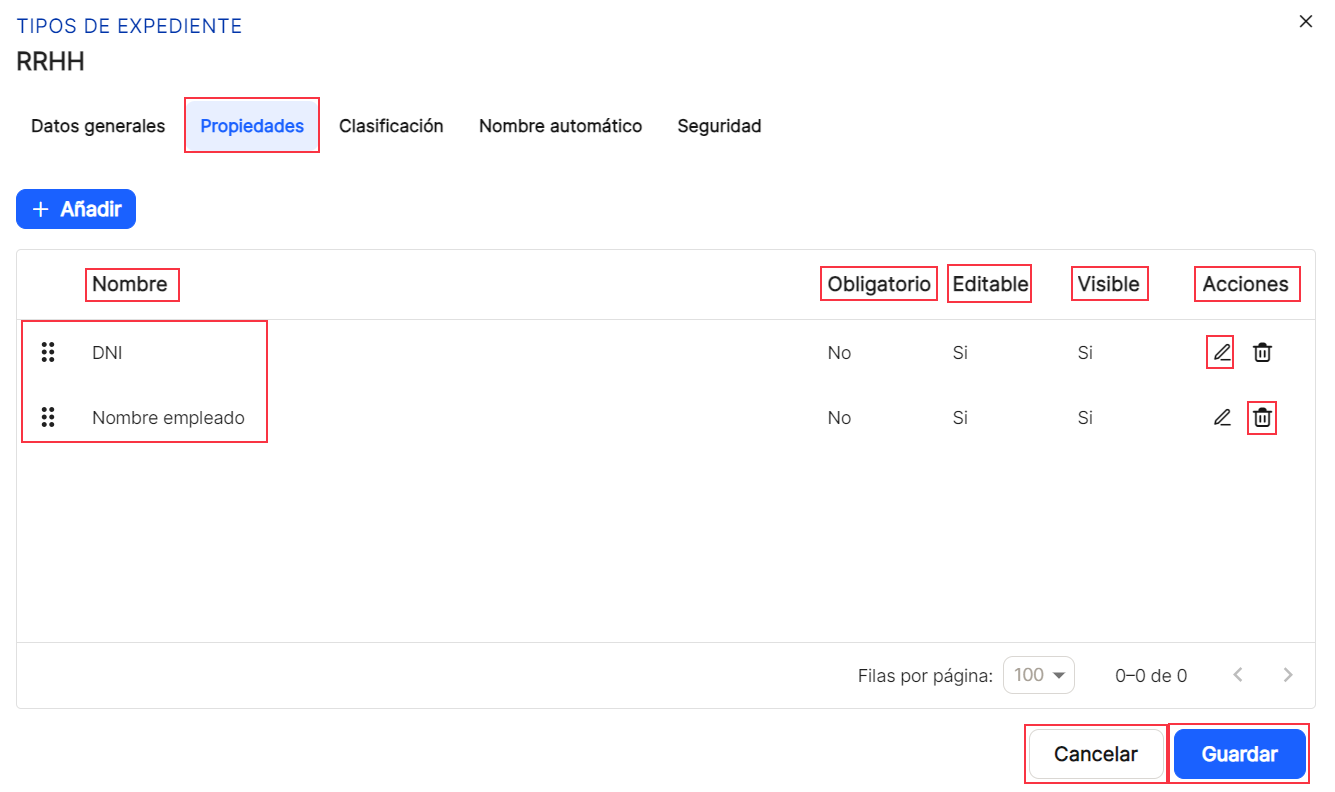
Jakmile přejdete na"Uložit", uvidíte v tabulce této karty seznam vygenerovaných vlastností. V tomto případě se zobrazují údaje"Název","Povinné","Upravitelné","Viditelné" a možnosti přímého přístupu v"Akcích", a to jak ten z  "Upravit" různé vlastnosti, stejně jako vlastnosti
  "Odstranit" každou z vlastností. Všechny vlastnosti budou mít obvyklé možnosti řazení do sloupců, které budou vysvětleny níže, protože jsou vždy společné pro hlavní a vedlejší okna.
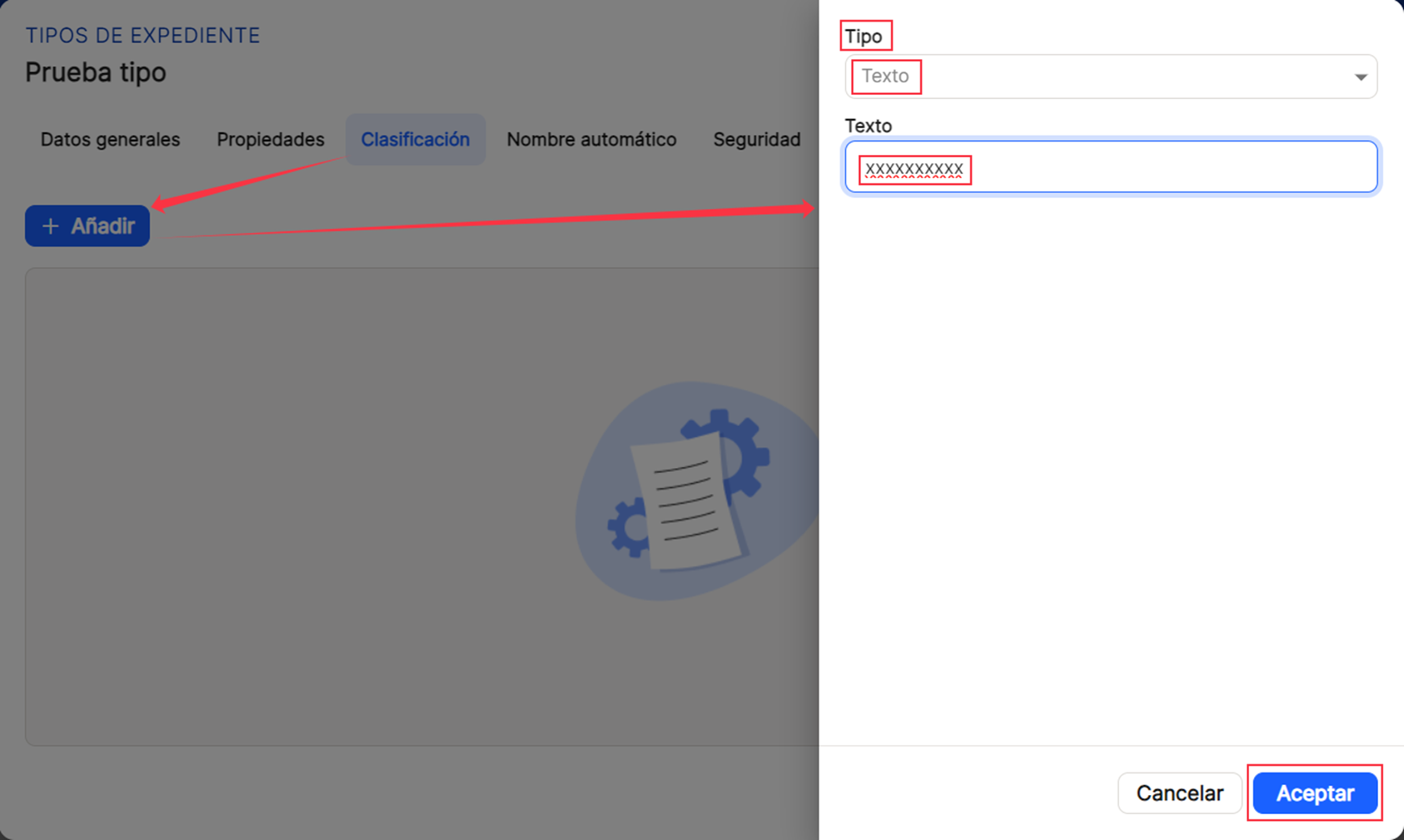
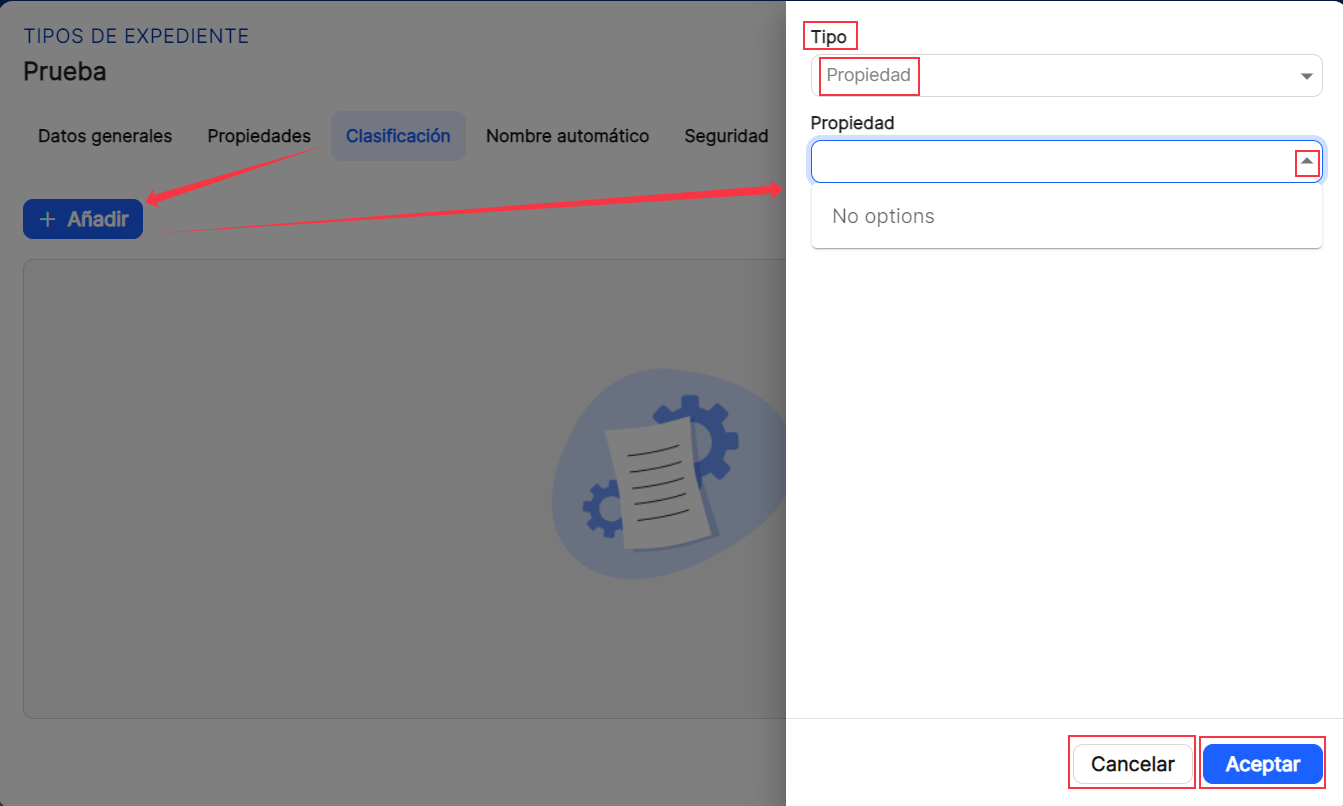
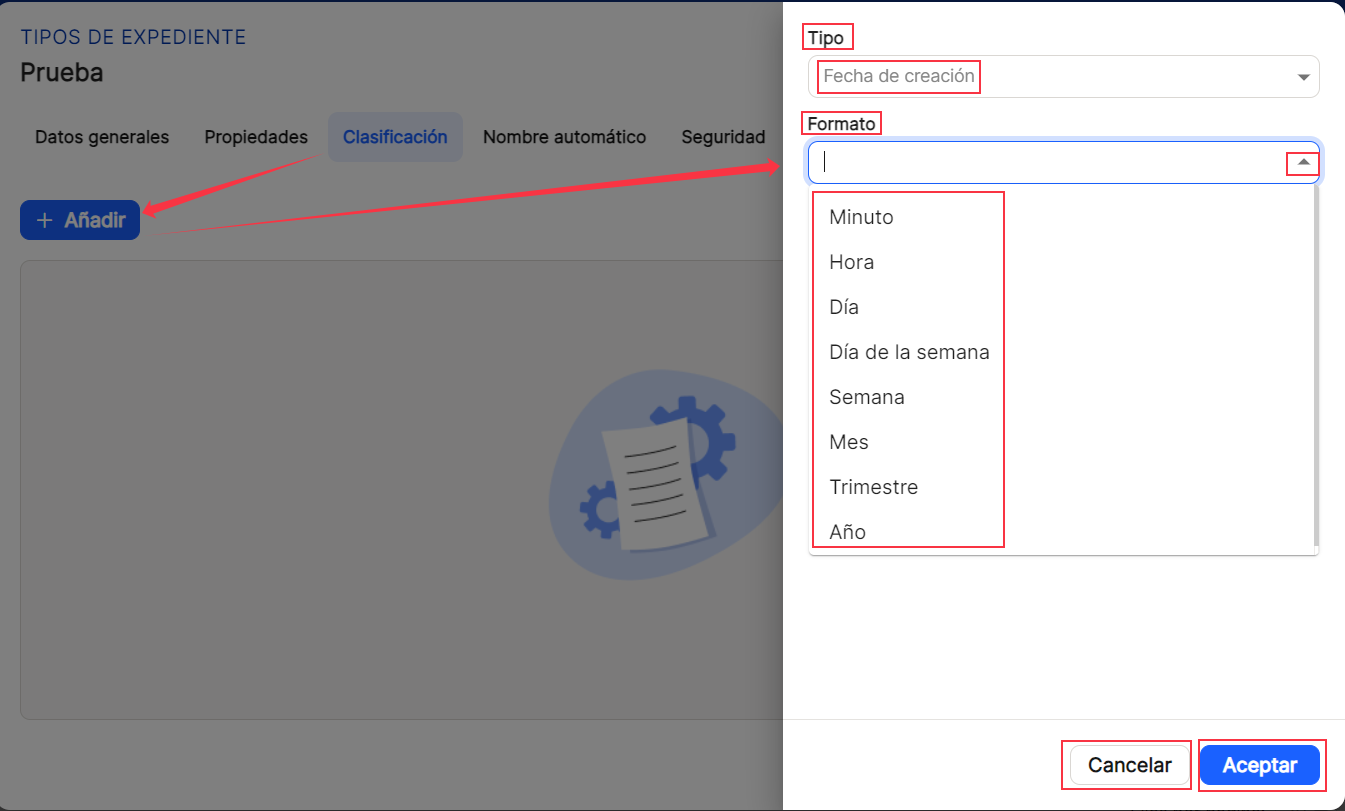
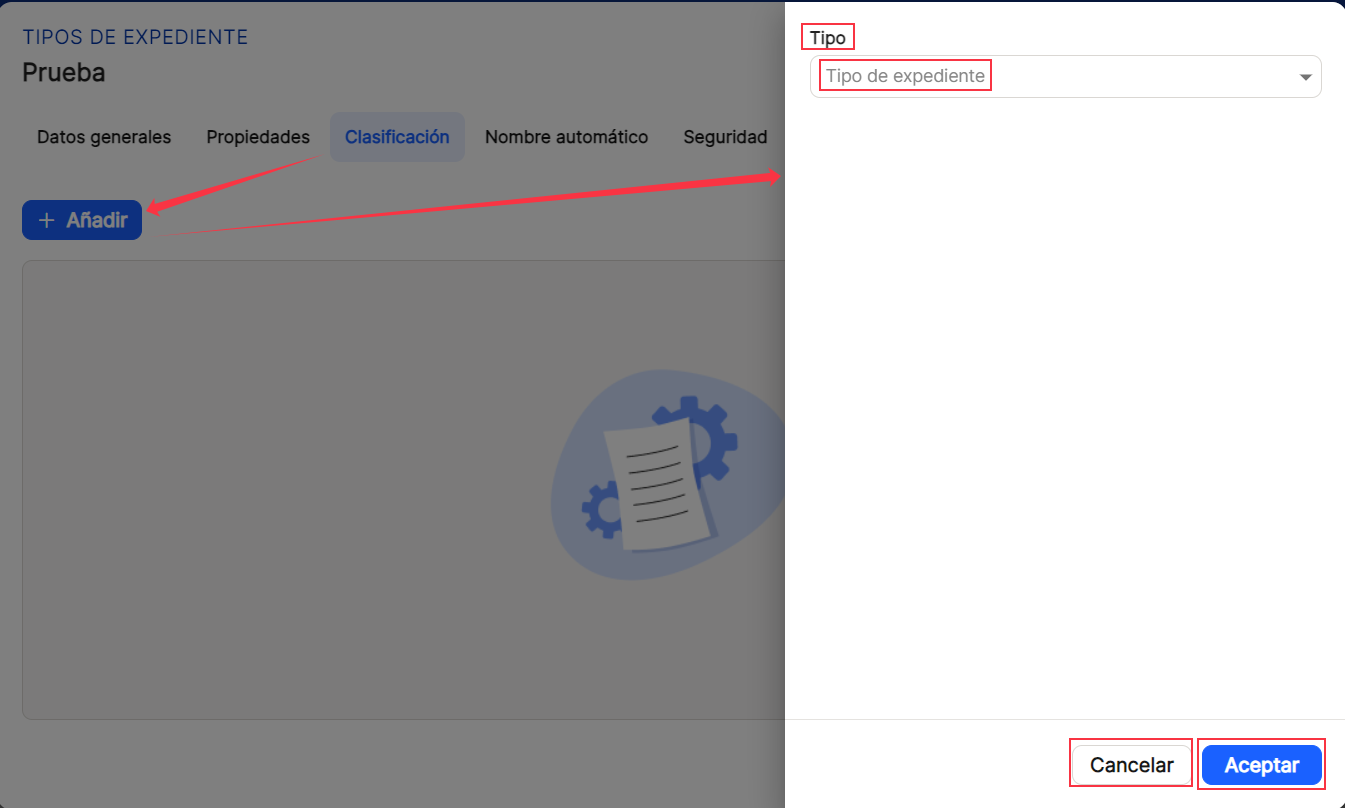
Klasifikace. V "PořadíV části "Sbírka" můžete nastavit, v jakém formátu budou dokumenty ve sbírkách klasifikovány. Je třeba povinně zohlednit tzv. Typ. Dále je třeba definovat požadovaný stupeň utajení. V Typ, můžete si vybrat mezi text zdarma, a majetek Datum vytvoření s řadou předdefinovaných formátů, od minuty, hodiny, dne, dne v týdnu, týdne, měsíce, čtvrtletí nebo roku, nebo typ souboru, přičemž si můžete vybrat ze všech definovaných formátů. V poli, buď kliknutím do samotného pole, nebo kliknutím na ikonu nebo na ikonu Zobrazí se nebo se rozbalí seznam již nastavených vlastností, abyste mohli vybrat ty, které vás zajímají, případně budete muset vybrat některou z možností data, které jsou již v systému k dispozici. Po dokončení jako vždy uložte nebo zrušte.
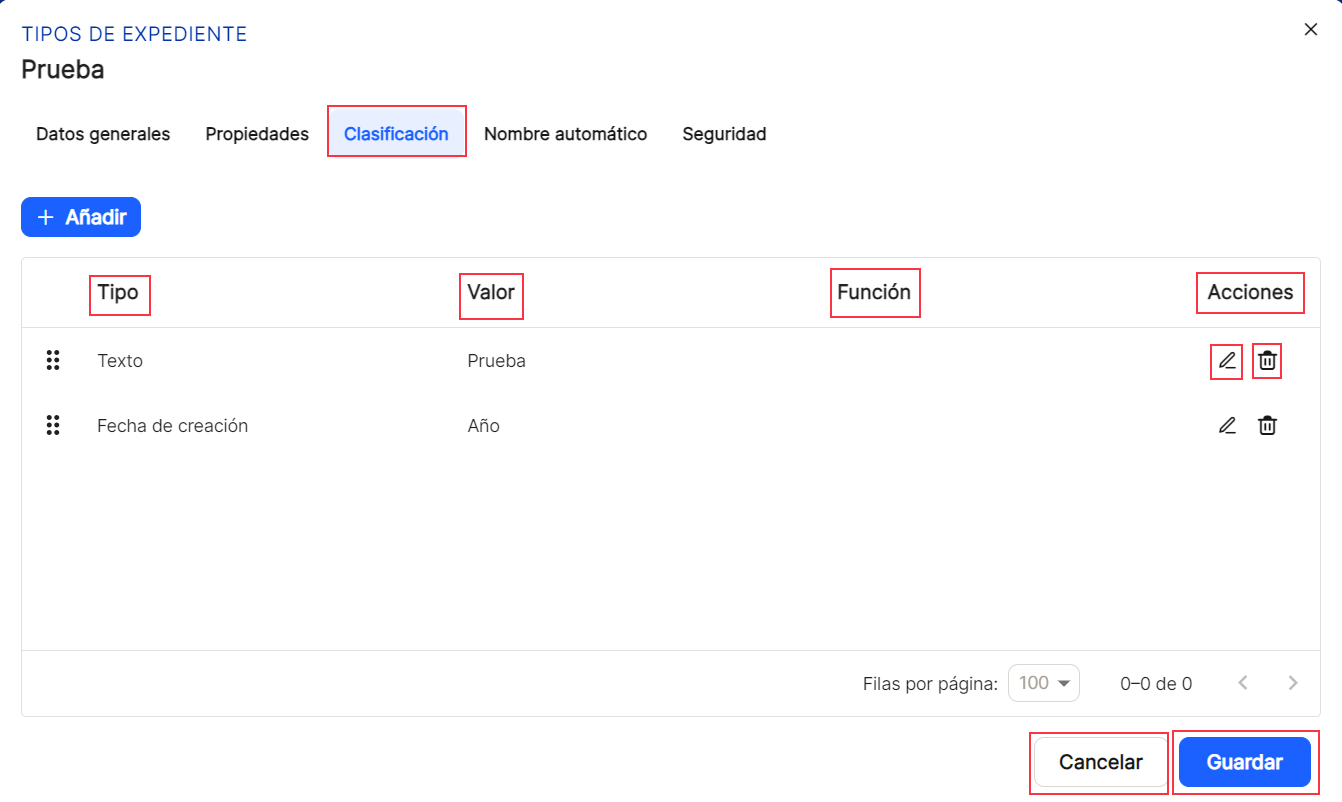
Jakmile přejdete na tlačítko"Uložit", zobrazí se seznam vygenerovaných vlastností v tabulce této karty. V tomto případě jsou zobrazeny údaje"Typ","Hodnota","Funkce" a možnosti přímého přístupu v"Akcích". Všechny vlastnosti budou mít obvyklé možnosti řazení do sloupců, které budou vysvětleny níže, protože jsou vždy společné pro hlavní i vedlejší okna.
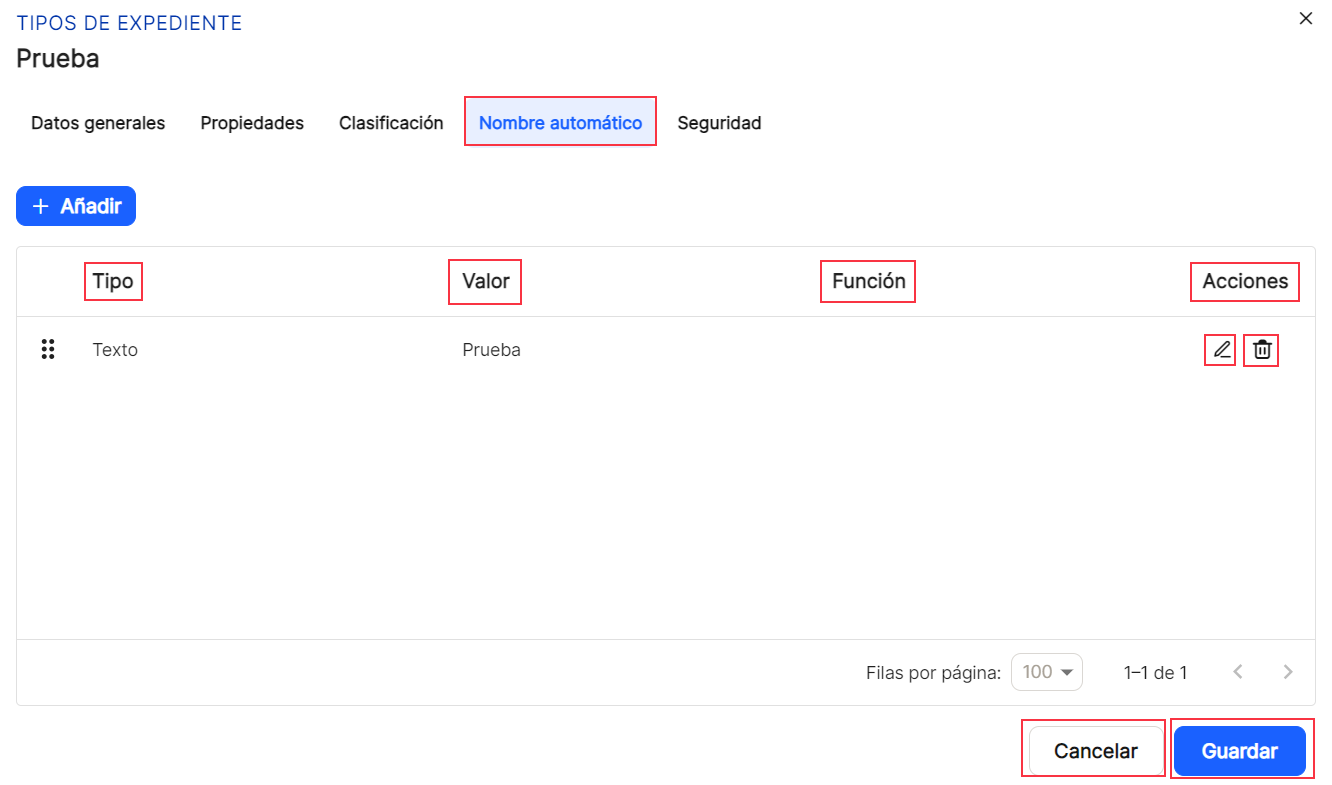
Automatický název. V záložce"Automatický název" se jedná o možnost, která umožňuje, aby systém dal název souboru, který má být vytvořen a který bude obsahovat příslušné dokumenty, bez ohledu na kolekce, které byly definovány pro jednotlivé dokumenty, jež mají být začleněny do systému. a generuje název na základě parametrů stanovených uživatelem. Za tímto účelem seTTyp. V rámci této možnosti můžete vybírat mezi možnostmi "Text", "Property", "Creation date" a "Date of creation". (datum vytvoření dokumentu v systému, ve Waydoku, tj. kdy je začleněn do aplikace po ověření) a "Typ souboru". V rámečku kliknutím do samotného rámečku nebo kliknutím na ikonu nebo na ikonu Zobrazí se nebo se rozbalí seznam již nastavených vlastností, abyste mohli vybrat ty, které vás zajímají, případně budete muset vybrat některou z možností data, které jsou již v systému k dispozici. Po dokončení jako vždy uložte nebo zrušte.
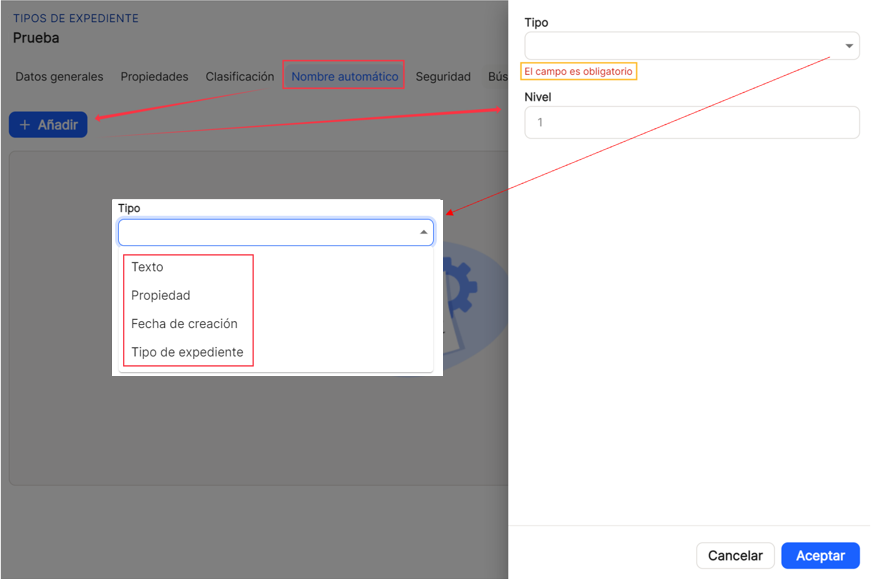
Pomocí dílčí možnosti typu"Text" uživatel volným textem určí, jak chce, aby byly dokumenty v aplikaci pojmenovány při automatickém generování názvu, přičemž v poli"Text" vyjádří požadovaný řetězec znaků.
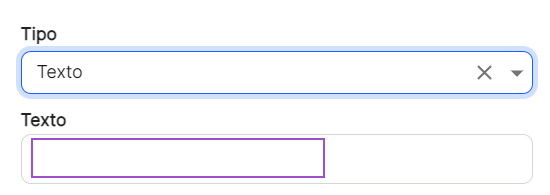
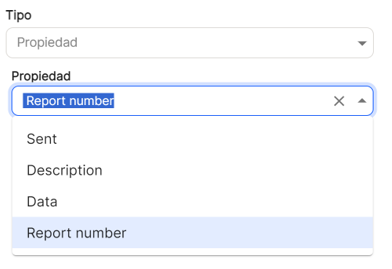
Pomocí dílčí volby typu"Vlastnost" uživatel určí, kterou vlastnost nebo vlastnosti (lze jich vybrat několik) chce přidat při generování automatického názvu.
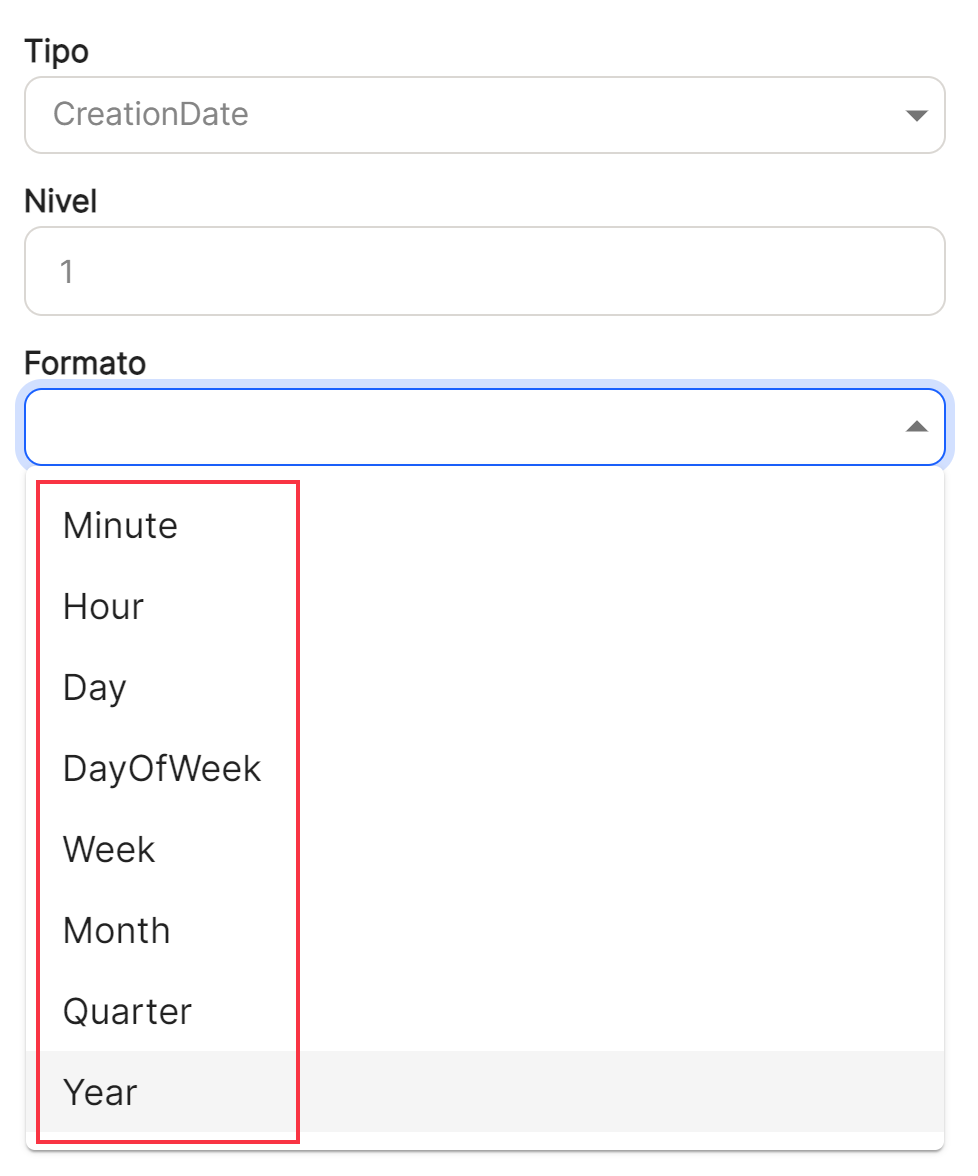
Pomocí dílčí volby typu"Datum vytvoření" (datum vytvoření dokumentu v systému, ve Waydoku, tj. při jeho přidání do aplikace po validaci) uživatel určí, zda potřebuje tento údaj doplnit, a to ve formátu, který byl definován (minuta, hodina, den, den v týdnu, týden, měsíc, čtvrtletí nebo rok) při generování automatického názvu.
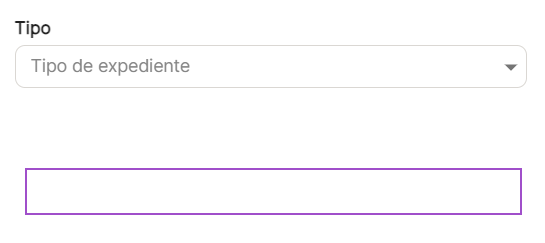
Pomocí dílčí možnosti typu"Typ souboru" uživatel definuje tyto údaje pomocí rozevíracího seznamu s dříve definovanými typy.
Jakmile přejdete na tlačítko"Uložit", zobrazí se seznam vygenerovaných vlastností v tabulce této karty. V tomto případě jsou zobrazeny údaje"Typ","Hodnota","Funkce" a možnosti přímého přístupu v"Akcích". Všechny vlastnosti budou mít obvyklé možnosti řazení do sloupců, které budou vysvětleny níže, protože jsou vždy společné pro hlavní i vedlejší okna.
Zabezpečení. S dílčí možností typu"Security".Group" nebo"User" (obě možnosti nejsou možné) můžete přiřadit, jaká oprávnění jim budou přidělena, "Oprávnění na vlastnost", "Oprávnění k zápisu" a"Oprávnění k exportu", aby bylo možné provádět tyto operace se soubory.
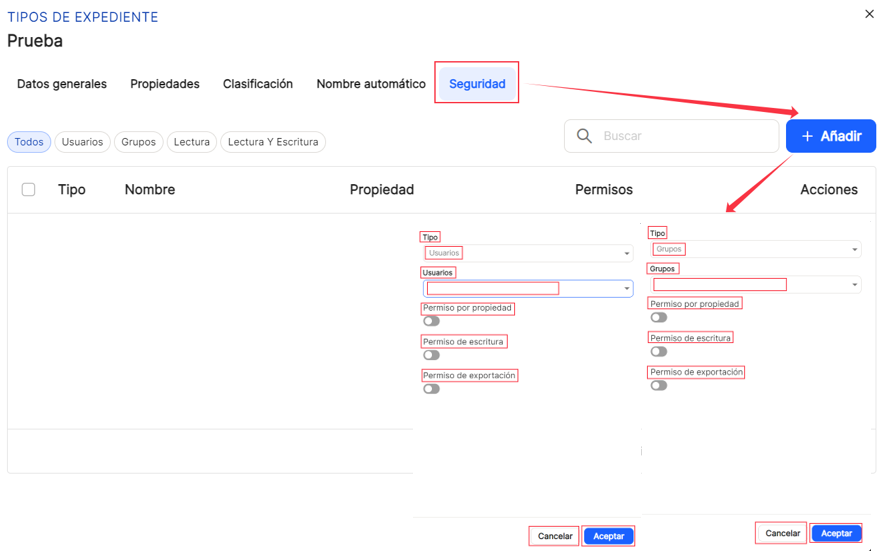
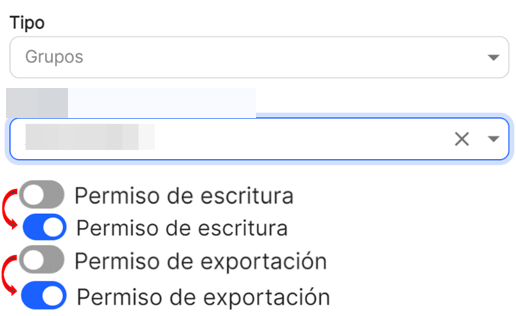
Ve výchozím nastavení se jako první možnost vždy zobrazí"Skupiny", kde bude nutné vybrat jednu z těch, které byly v aplikaci dříve zaregistrovány. V případě"Users" (Uživatelé) je nutné vybrat uživatele ze seznamu dříve vytvořených. Po výběru jednoho z nich se přiřadí příslušná oprávnění, přičemž se pomocí přepínačů povolí nebo zakážou akce, které budou příslušné skupině povoleny.
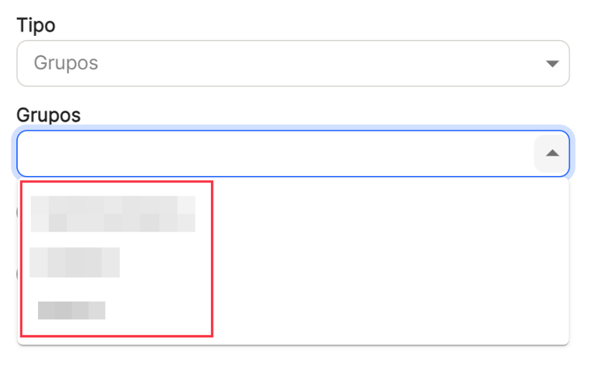
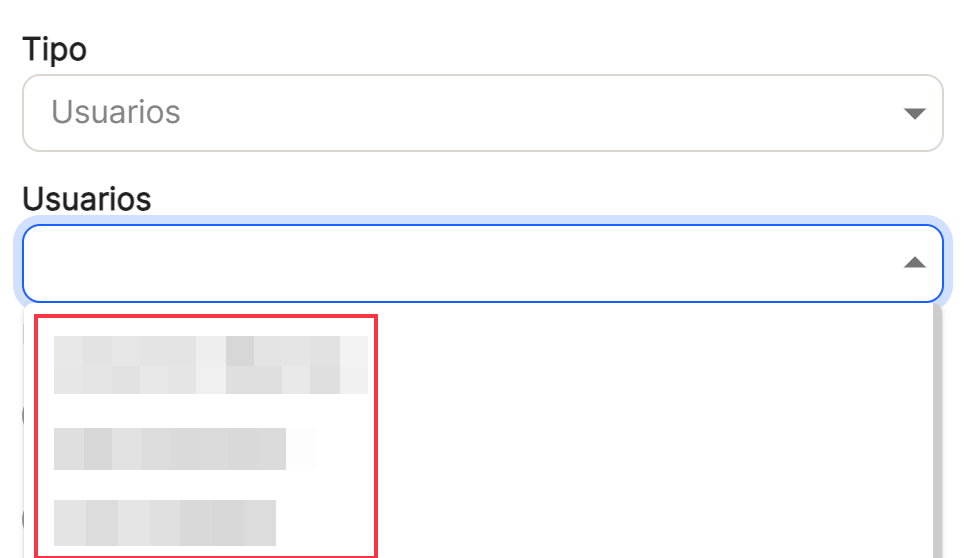 Jakmile vyberete skupinu nebo uživatele, musíte určit, jaká oprávnění jim budou udělena. Oprávnění jsou jim udělena, "Oprávnění podle vlastnictví","Oprávnění k zápisu" a"Oprávnění k exportu", aby mohli provádět tyto operace s dokumenty ve sbírkách. Za tímto účelem je možné tyto typy oprávnění aktivovat nebo deaktivovat pomocí ikony přepínače.
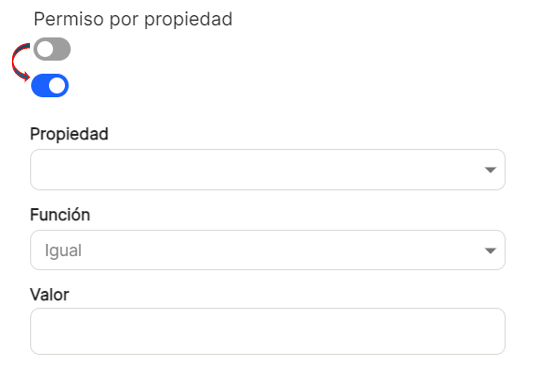
Na stránkách "Oprávnění podle vlastnosti" umožňuje definovat vlastnost, které chcete udělit oprávnění, v kombinaci s funkcí "stejný" nebo "jiný", když následně definujete "hodnotu" v příslušném poli.


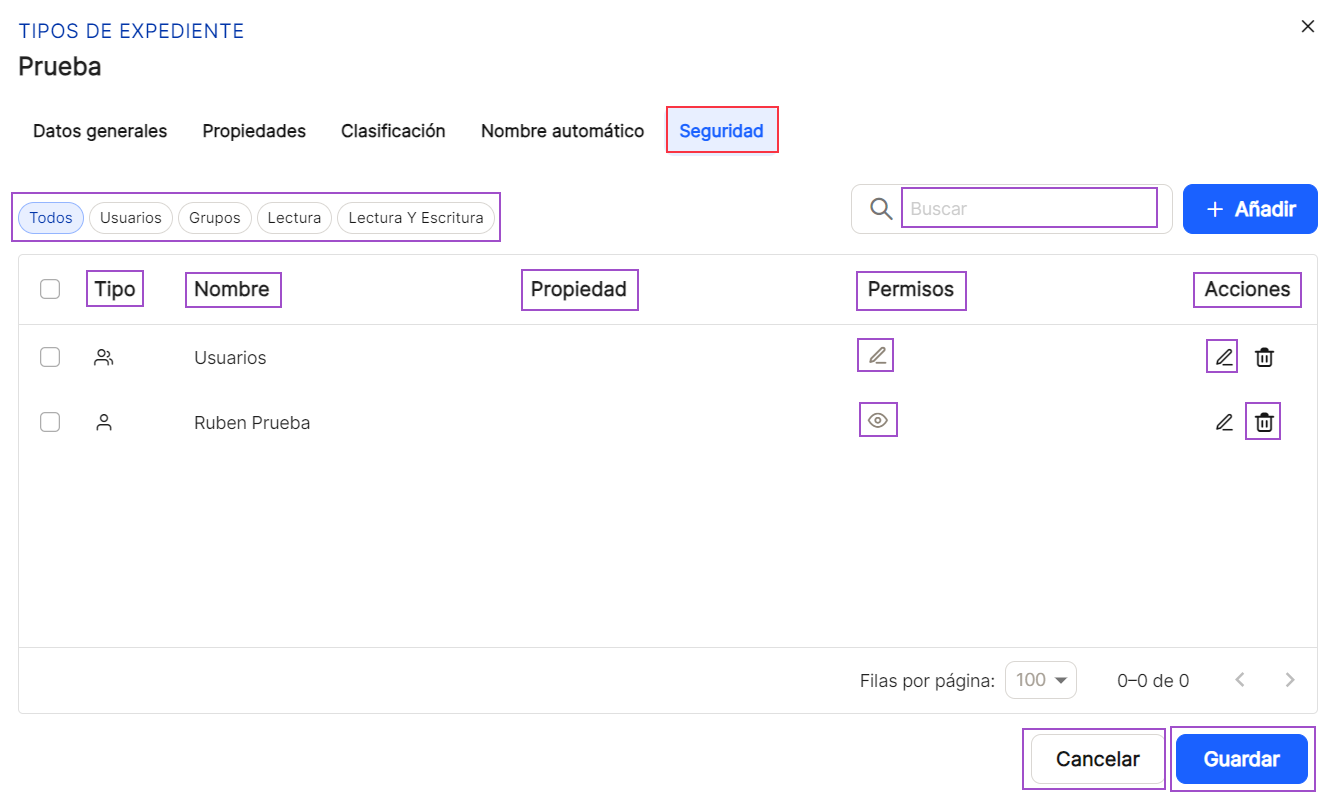
Jakmile přejdete na tlačítko"Uložit", zobrazí se seznam vygenerovaných vlastností v tabulce této karty. V závislosti na použitém filtru výběrem možnosti"Vše"(včetně skupin a uživatelů),"skupiny","uživatelé","čtení" (skupiny nebo uživatelé s tímto typem oprávnění) a"Čtení a zápis" (skupiny a uživatelé s oběma typy oprávnění). V tomto případě se zobrazí údaje pro"Type" (Typ),"Name" (Název),"Property" (Vlastnost),"Permissions" (Oprávnění) a možnosti přímého přístupu v části"Actions" (Akce). Všechny vlastnosti budou mít obvyklé možnosti řazení do sloupců, které budou vysvětleny níže, protože jsou vždy společné pro hlavní i vedlejší okna. Navíc je zde přidána možnost"Vyhledávání", aby bylo možné vyhledat skupinu (skupiny) a/nebo uživatele, které obsahují uvedené znaky, vždy jsou potřeba alespoň dva (např. ad ).
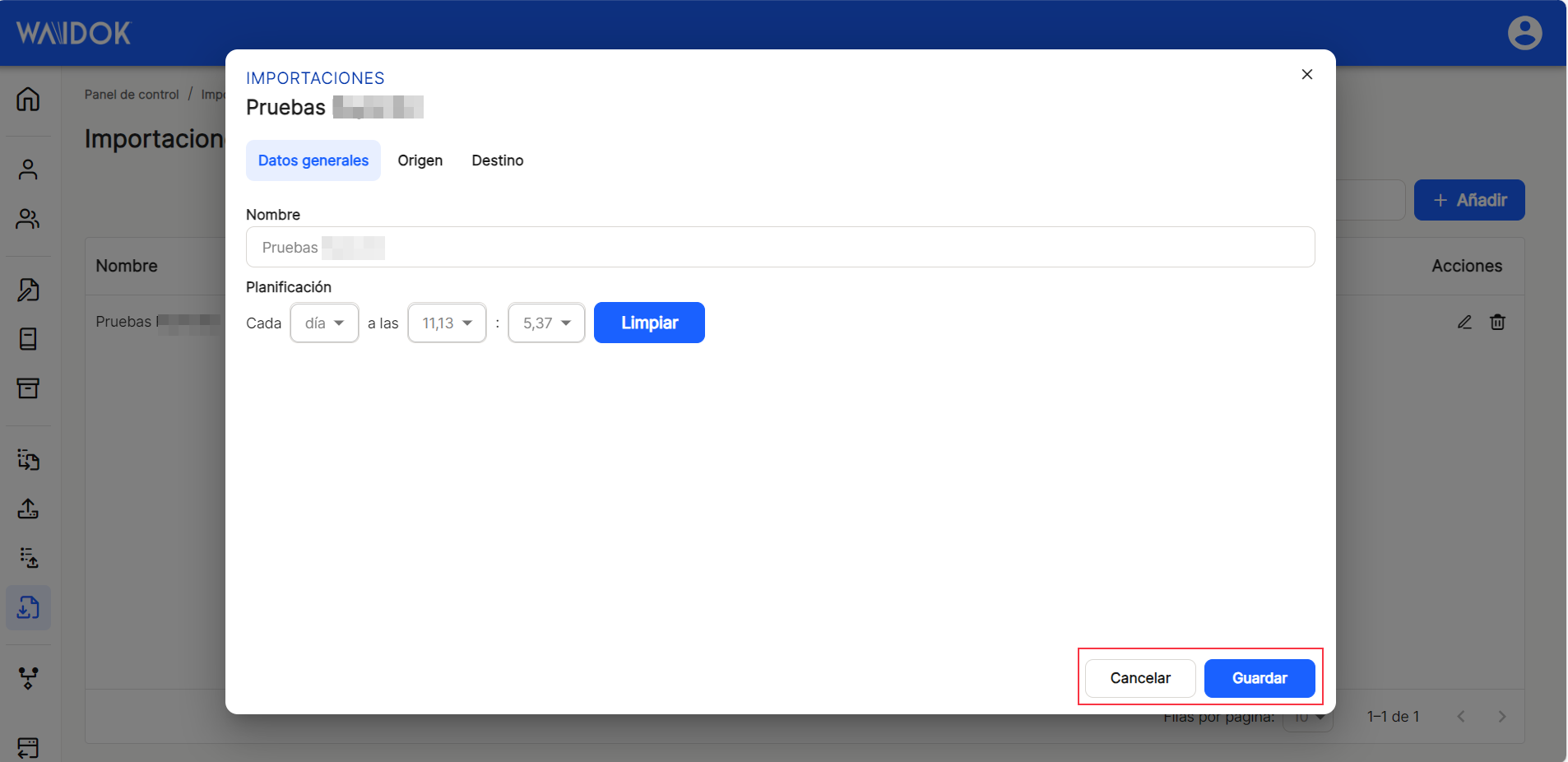
Ve všech oknech a podoknech po vyplnění minimálních nebo odpovídajících údajů přejděte na"uložit", pokud chcete pokračovat v záznamu nové vlastnosti nebo její konfigurace, nebo na"zrušit", pokud nechcete ukládat.
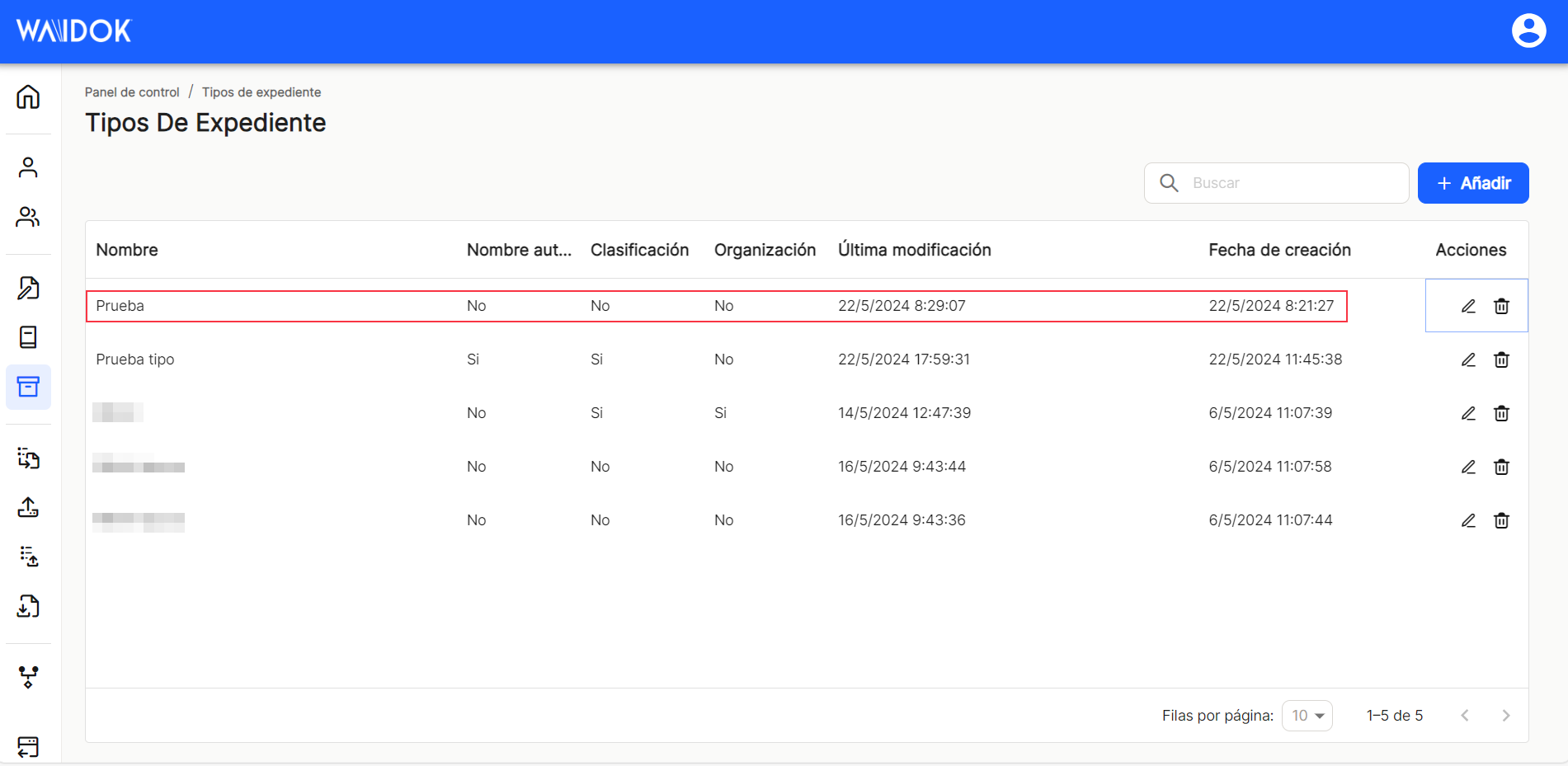
Po dokončení výše uvedených kroků aplikace zobrazí seznam všech vlastností registrovaných v aplikaci.
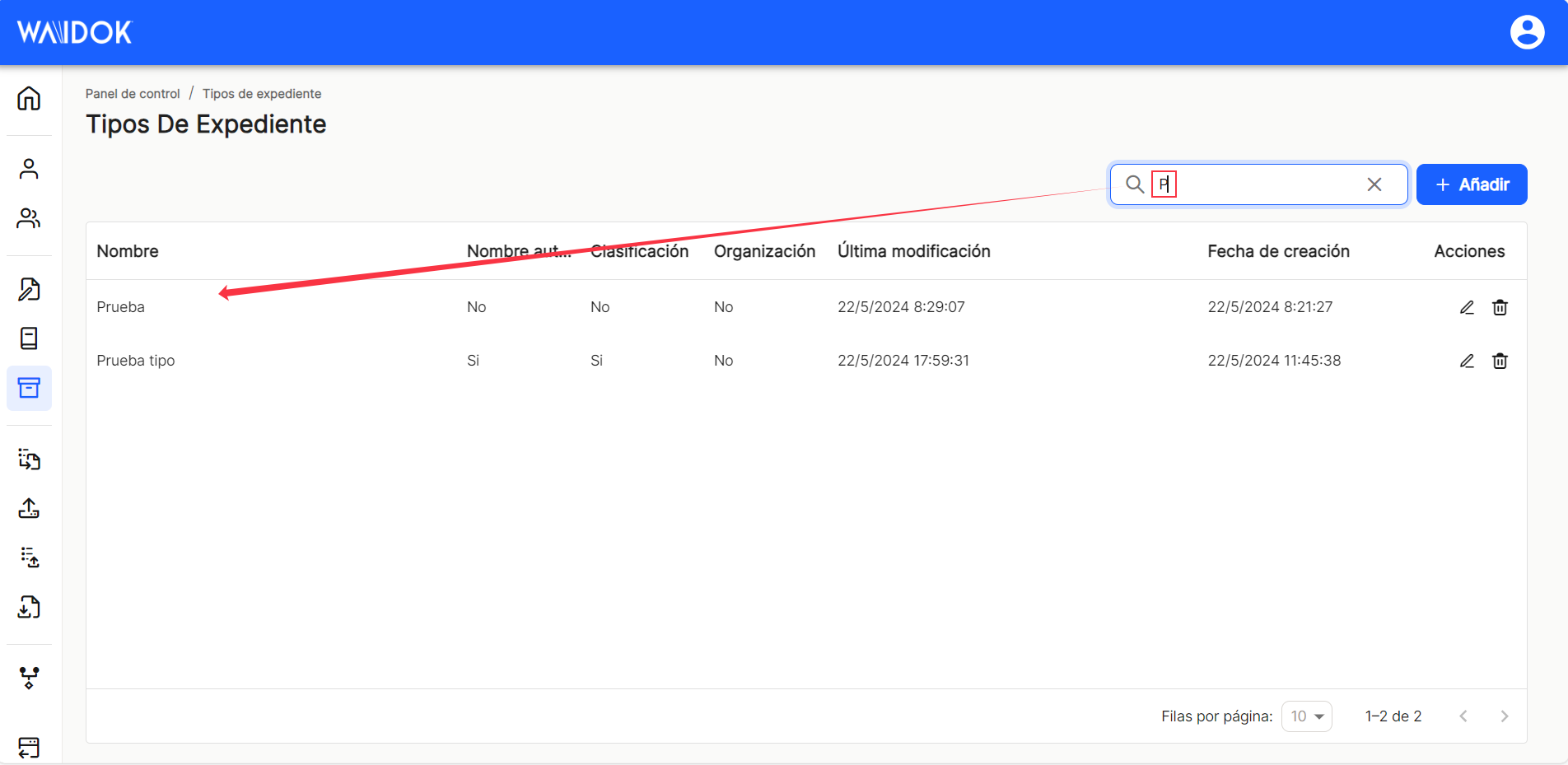
Pomocí možnosti"Hledat" můžeme v tabulce vyhledat a zobrazit ty vlastnosti, které obsahují v"názvu" daný řetězec znaků.
Stejně jako v ostatních možnostech třídění aplikace se při zobrazení tabulky se seznamem vlastností dokumentace zobrazí různé sloupce, například "...", "...", "...", "...", "...", "...", "..." a "...".Název", "Název Automaticky", "Organizace", "Poslední změna" (datum), "Datum vytvoření".y "Akce", který obsahuje přímé volby zkratek "upravit" (zobrazí okno s údaji o vlastnostech daného řádku a jeho nastaveními.) a "odstranit".  .
.
Tabulka se seznamem vlastností spisů umožňuje zobrazení a řazení různých vlastností uvedených výše. Výsledkylze zobrazitrůznými způsoby pomocírůzných možností zobrazení v kterékoli z vlastností.
Můžete si je připevnit podle potřeby napravou nebo levou stranu.

a skrýt nebo spravovat sloupce, které se mají zobrazit.

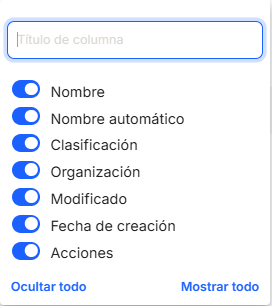
Tatonastavení nejsou uložena a jsou platná pouze v okně, ve kterém je zobrazen seznam úkolů.
S přímou možností rychlého přístupu k "upravit" (zobrazí okno s údaji o vlastnostech daného řádku a jeho nastaveními.) se dostanete do okna, které umožňuje upravovat všechny údaje a parametry kolekce.
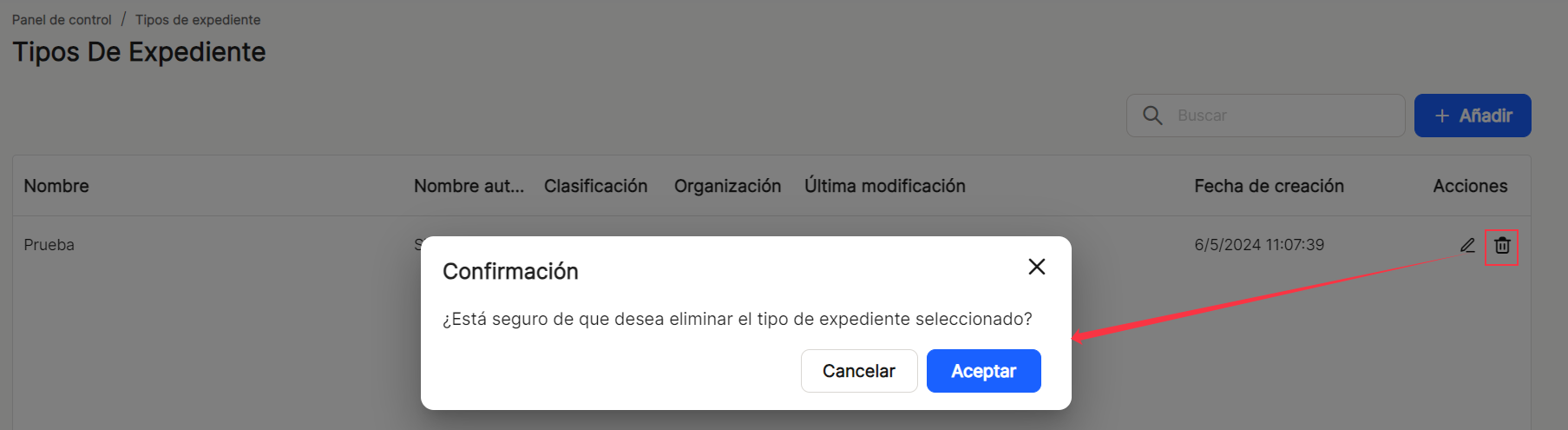
Přímý přístup "delete" odstraní vlastnost z aplikace a před provedením akce zobrazí zprávu pro potvrzení nebo nepotvrzení.
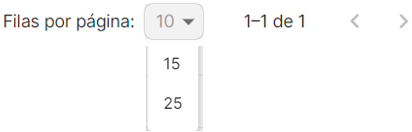
V pravé dolní části tabulky je uveden celkový počet získaných výsledků, a to buď bez použití jakéhokoli typu vyhledávání nebo filtrování, nebo bez použití některé z možných variant.
Žádné komentáře k zobrazení
Žádné komentáře k zobrazení