
Nabídka. Hlavní tabulky
 HLAVNÍ TABULKY
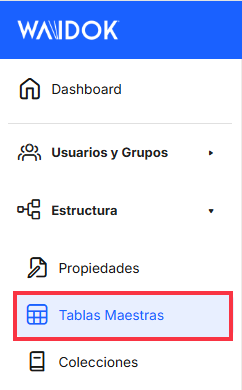
Z možnosti Master Tables (Hlavní tabulky) může uživatel generovat tabulky s údaji, které lze konzultovat jako jediný zdroj, zejména z pracovních postupů, aby byla zachována normalizace a stabilita údajů používaných v celém nástroji. Například jediný seznam dodavatelů nebo zákazníků pro vyplnění všech metadat různých sbírek souvisejících s účetnictvím.
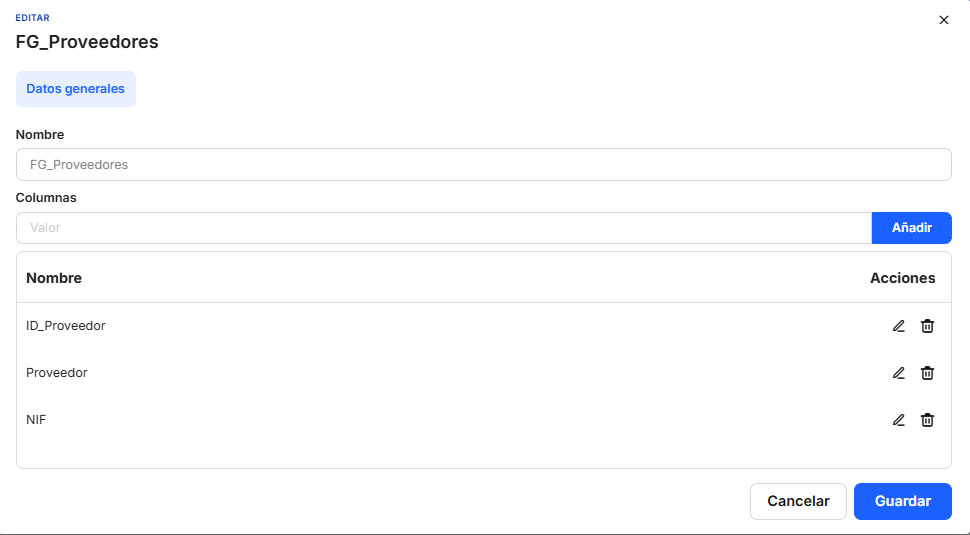
Po kliknutí na tlačítko„Přidat“ se zobrazí okno, do kterého zadáme název tabulky a přidáme jednotlivé sloupce, které potřebujeme pro zadání dat. V tomto okně můžeme také upravit názvy sloupců, pokud jsme se spletli, nebo je v případě potřeby odstranit.
Všechny sloupce, které vložíme do hlavní tabulky, mohou být prozatím pouze textového typu.
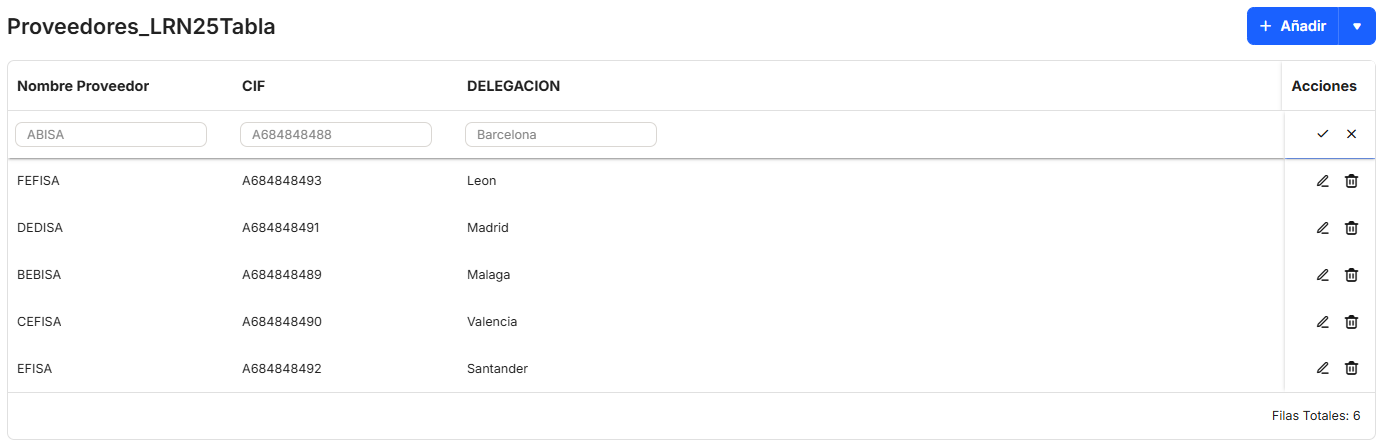
Jakmile máme strukturu sloupců tabulky, můžeme vybrat ikonu Otevřít.  vpravo ve sloupci Akce, kde můžete zobrazit údaje v tabulce nebo ručně přidat nové údaje. Chcete-li upravit nebo smazat řádek údajů, stačí kliknout na ikonu úpravy nebo smazání ve sloupci „Akce“. Po kliknutí na tlačítko úpravy se údaje zobrazí v rámečku a tabulka vám umožní je upravit. Po dokončení můžete změny potvrdit nebo zrušit pomocí příslušného tlačítka.
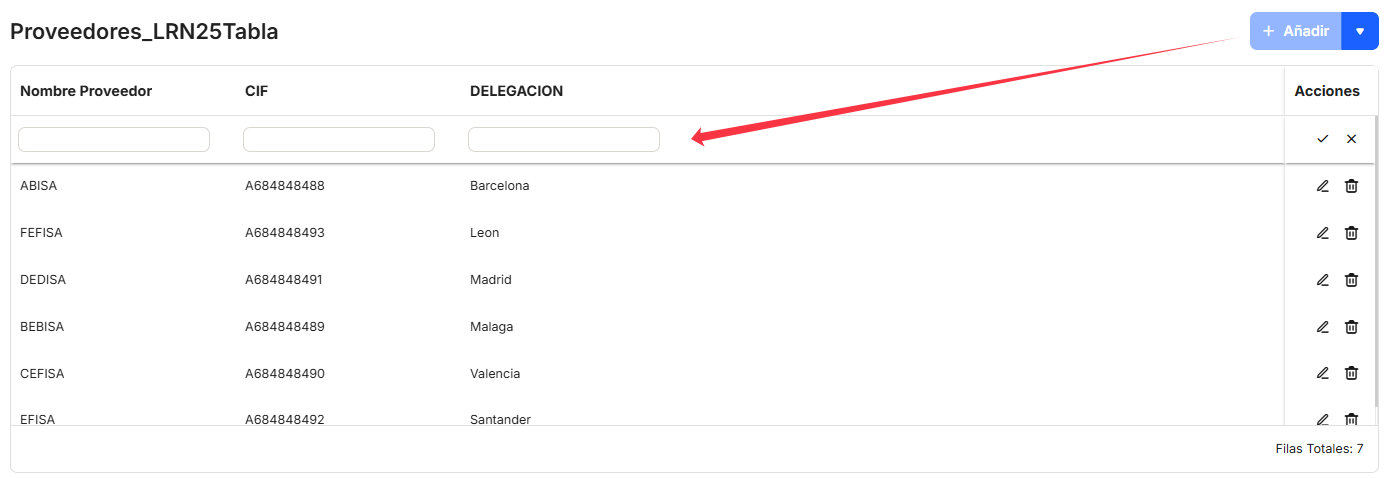
Pokud klikneme na tlačítko „+ Přidat“, okno nám nabídne možnost vložit nový řádek do tabulky. Stejným způsobem můžeme uložit změny nebo zrušit vložení nového řádku.
Nástroj nám nabízí poslední možnost pro zadávání dat do tabulky: „Nahradit data“. K tomu musíme rozbalit nabídku vpravo od tlačítka „+ Přidat“ a zobrazí se zmíněná možnost.
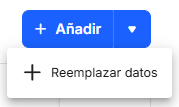
S touto volbou se zobrazí okno, ve kterém můžeme nahrát dokument ve formátu .CSV kliknutím na tlačítko „Vybrat dokument“.
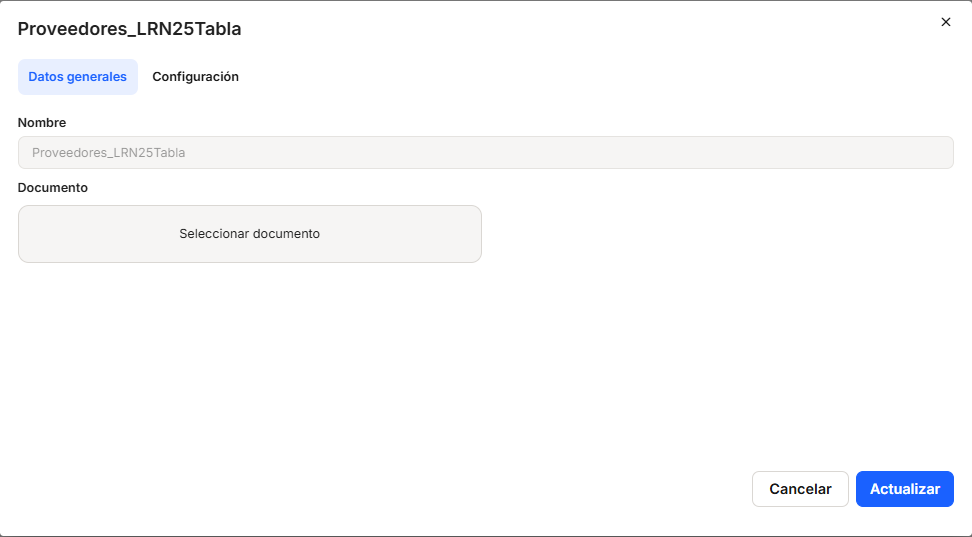
Po výběru souboru CSV přejdeme přímo na kartu Nastavení, kde vybereme stránku, ze které chceme extrahovat data (výchozí nastavení je stránka 1), a určíme, zda má systém zahrnout záhlaví. Pokud ponecháme tuto poslední možnost zaškrtnutou, systém zahrne do tabulky také první řádek souboru .CSV. Pokud ji odškrtneme, nezahrne data z prvního řádku, protože je bude považovat za záhlaví tabulky.
Názvy sloupců souboru CSV nejsou důležité, protože nikdy nenahrazují názvy sloupců hlavní tabulky, ale pořadí sloupců hlavní tabulky a souboru CSV musí být vždy stejné.
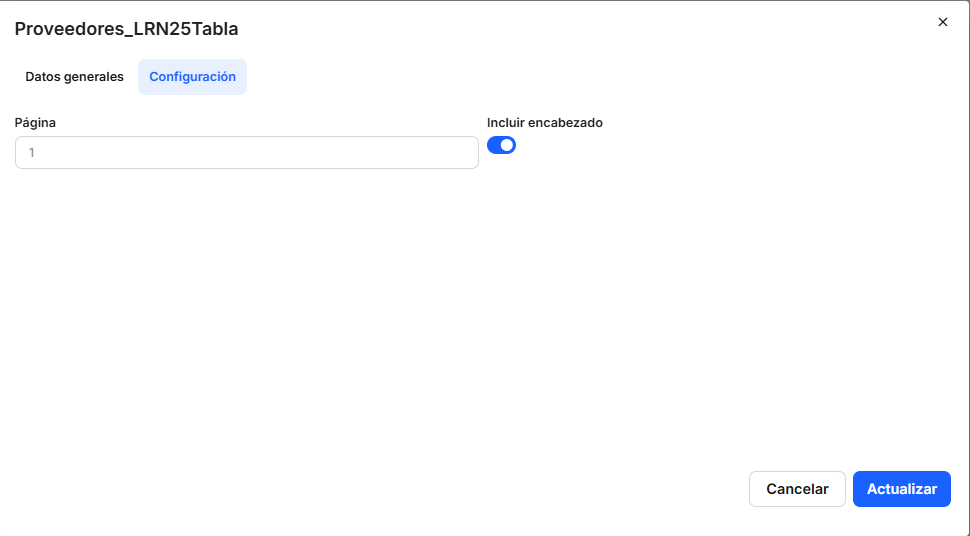
Kliknutím na tlačítko „Aktualizovat“ se spustí načítání dat z CSV souboru do hlavní tabulky.
Pozor! Načítání dat ze souboru .CSV není přírůstkové, ale při každém načtení budou aktuální data odstraněna a nahrazena daty ze souboru .CSV.
Když již máme v systému několik hlavních tabulek, můžeme pomocí vyhledávacího pole snadněji najít tabulku, kterou potřebujeme.

Žádné komentáře k zobrazení
Žádné komentáře k zobrazení