
Generování událostí
 AKCE
AKCE
V této části nabídky mohou uživatelé zobrazit tabulku se seznamem všech generovaných událostí . Uživatel bude moci definovat události, aby mohl ručně spouštět pracovní postupy nebo workflows z dokumentů nebo spisů, které jsou zaregistrovány v aplikaci.
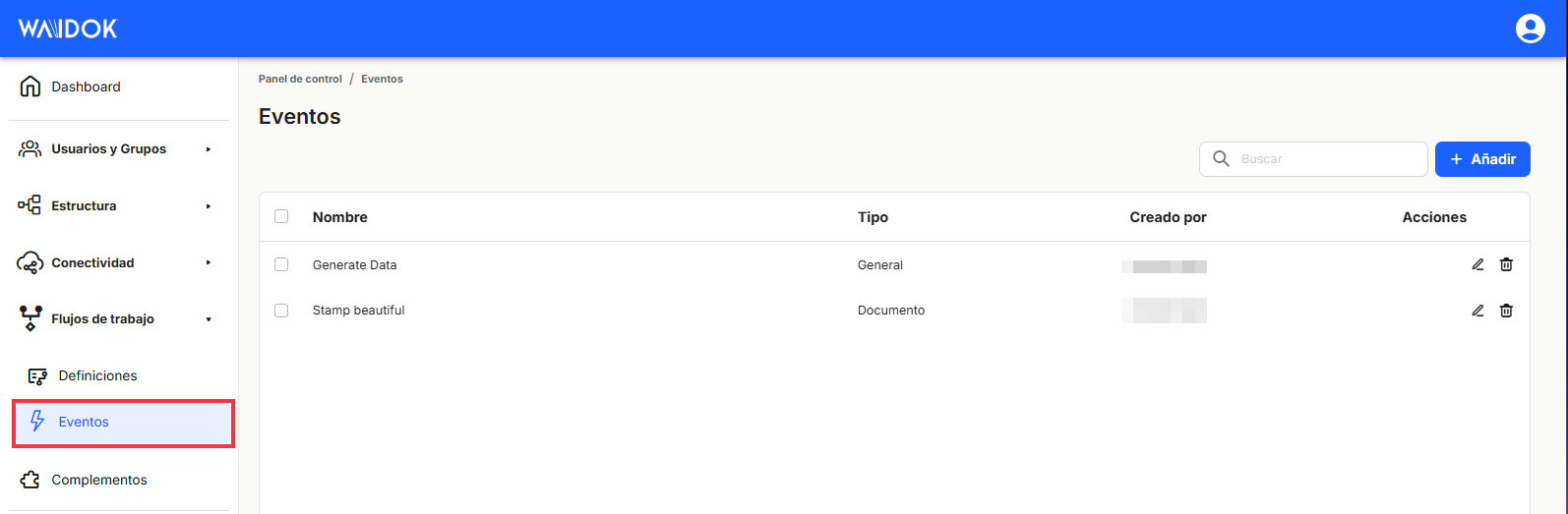
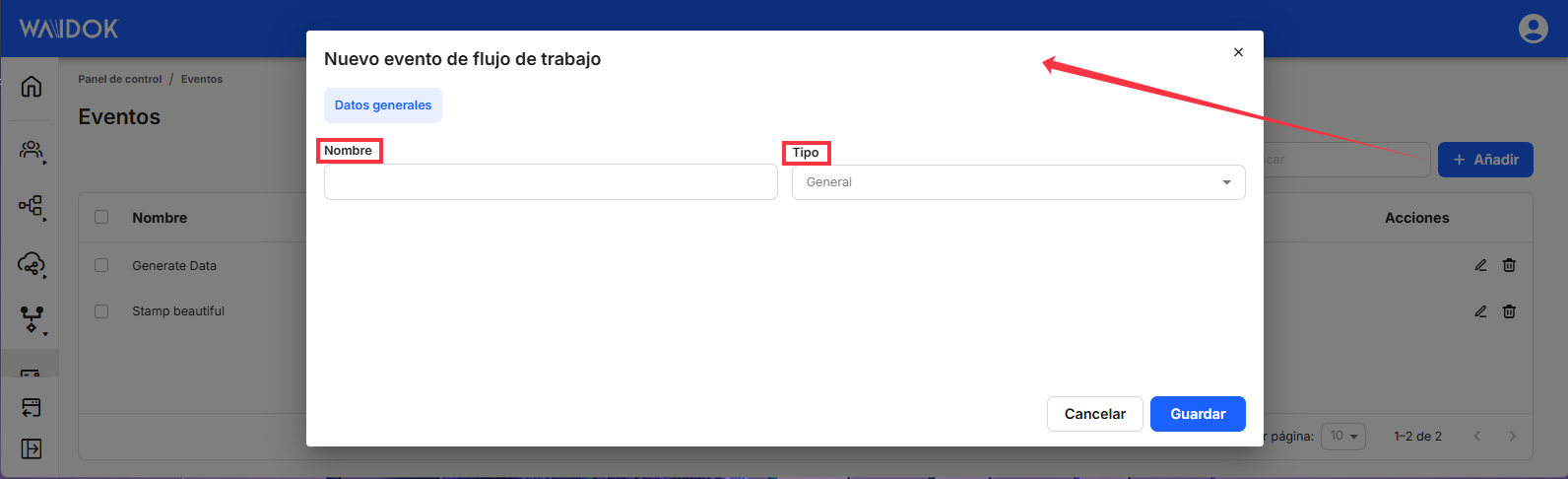
Pomocí tlačítka„Přidat“ aplikace otevře nové okno proregistraci nové události, kde je třeba zadat název atyp události identifikující entitu, pro kterou bylaudálost vytvořena (obecná, dokument nebo spis), a poté kliknout natlačítko „Uložit“ nebo „Zrušit“. V závislosti na tom, zda se jedná o událost pro dokument nebo spis, lze ji spustit z kontextového menu jedné z těchto dvou entit.
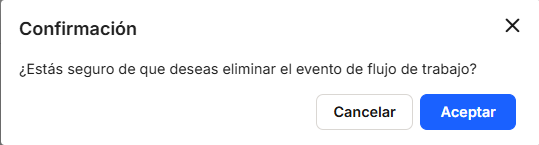
Jakmile jsme událost zaregistrovali, můžeme buď Upravit průběh kliknutím na ikonu tužky  nebo Odstranit tok stisknutím tlačítka koš na odpadky
  pokud není vyžadováno jeho zachování, spuštění vyskakovacího okna pro potvrzení. smazání.
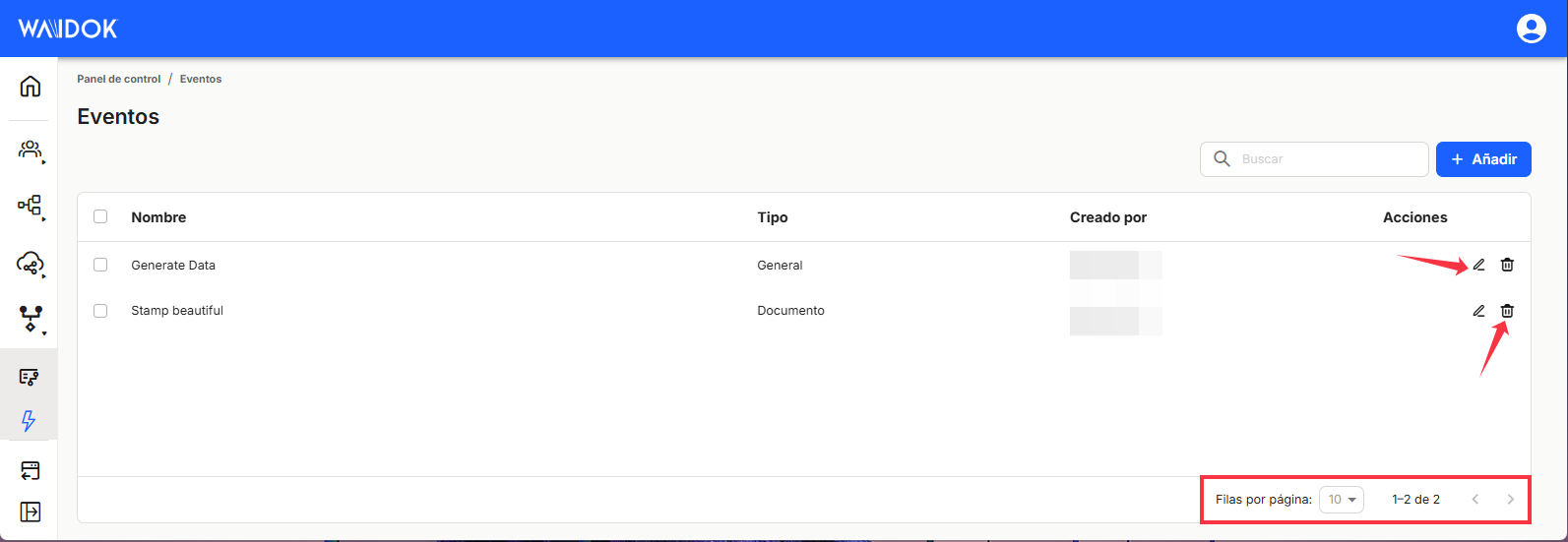
V pravé dolní části tabulky se zobrazuje celkový počet událostí získaných jako výsledek, a to buď bez použití jakéhokoli vyhledávání nebo filtrování, nebo s použitím některé z možných voleb. Systém ve výchozím nastavení zobrazuje 10 řádků na tabulku a obrazovku, přičemž umožňuje zobrazit 15 řádků nebo 25 řádků na tabulku a obrazovku. Umožňuje také procházení vpřed nebo vzad v zobrazených seznamech, v závislosti na nastaveném stránkování.

Pokud jste zvolili možnostUpravit, systém zobrazí stejné okno pro zadávání událostí, ve kterém můžete změnit název nebo typ události.
Zavedení události do pracovních postupů
Abychom mohli využít událost, musíme být nejen zaregistrováni jako takoví, ale také na začátku vložit do pracovního postupu aktivitu typu Receive document event (Příjem události dokumentu) nebo Receive record event (Příjem události záznamu).
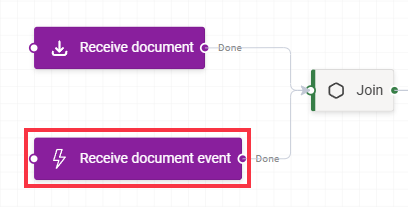
V tomto příkladu bude workflow spuštěno při vložení nového dokumentu nebo při spuštění události z dokumentu ve Waidoku.
Jakmile je příslušná činnost vložena do pracovního postupu, bude k dispozici pro spuštění z dokumentu nebo ze spisu podle zvoleného typu události.
Pro více informací o používání pracovních postupů doporučujeme nahlédnout do konkrétního příspěvku o pracovních postupech v tomto prostředí.
Žádné komentáře k zobrazení
Žádné komentáře k zobrazení