
Dokumenty. Podpisové toky
Z kontextového menu dokumentu můžete spustit proces kvalifikovaného podepisování dokumentu. Tento modul je doplňkový a pro využití této funkce je nutné jej zakoupit samostatně. Aby byl podpis platný, musí být dokument navíc v uzavřeném formátu (PDF), který neumožňuje jeho úpravy.
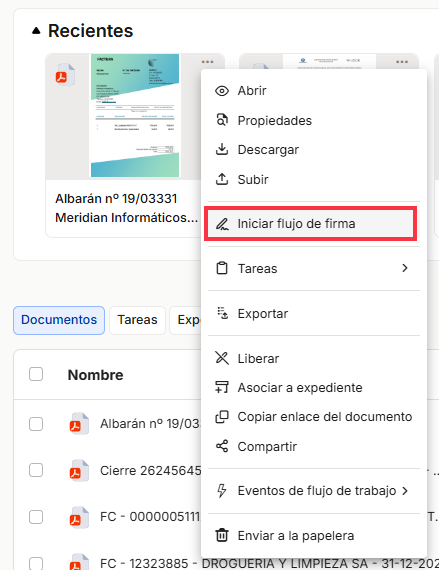
Abyste mohli zahájit podpisový proces dokumentu, musíte mít kromě licence na podpisový modul od jednoho z našich dodavatelů také udělit oprávnění k dálkovému podpisu sbírky. Podrobnosti najdete v příslušné části sekce Ovládací panel.
Při spuštění procesu vzdáleného podepisování se zobrazí okno s nastavením nového procesu, který se chystáte spustit.
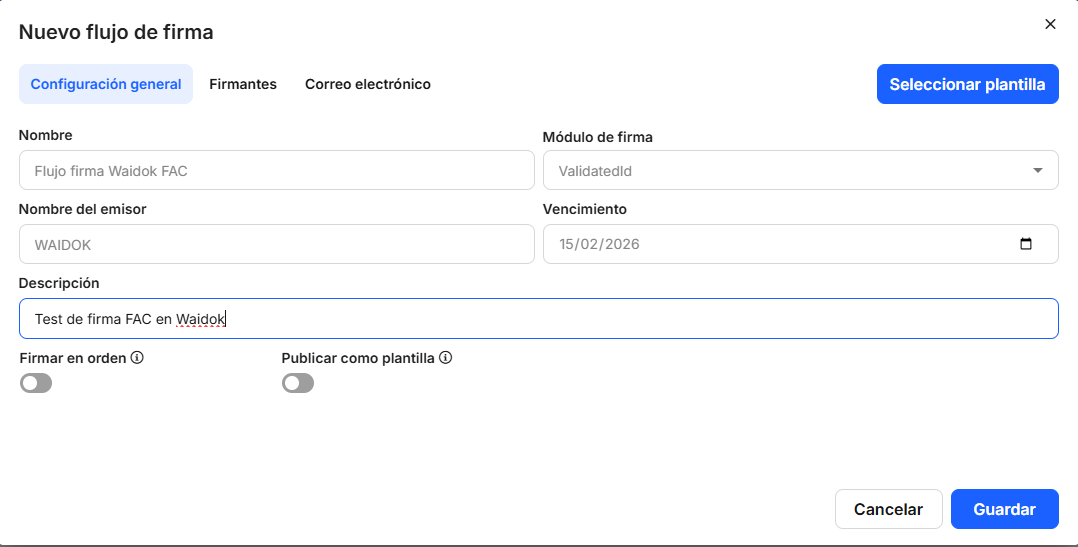
V části Obecné nastavení v poli Název zadejte název , kterým chcete označit aktuální tok, který registrujete.
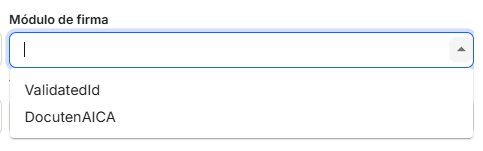
Modul podpisu vám umožní vybrat si mezi různými poskytovateli podpisu dostupnými ve vaší licenci Waidok:
Jméno odesílatele bude označovat jméno odesílatele e-mailu, prostřednictvím kterého bude podepisující osoba informována o tom, že má k podpisu připravený dokument.
Datum vypršení platnosti udává systému poslední den, kdy bude dokument k dispozici k podpisu.
V poli Popis můžeme uvést další identifikační údaje o toku, který chceme spustit, aby bylo snazší jej identifikovat mezi ostatními toky podpisů různých dokumentů v systému.
Nakonec máme dva zaškrtávací políčka, která můžeme aktivovat.
První: Podepsat v pořadí nám umožní odeslat podpisy v pořadí , v jakém budou vloženi podepisující , a počkat, až podepíše první, než se odešle dalšímu; v opačném případě (pokud zůstane nezaškrtnuté) bude oznámení o podpisu odesláno všem podepisujícím najednou.
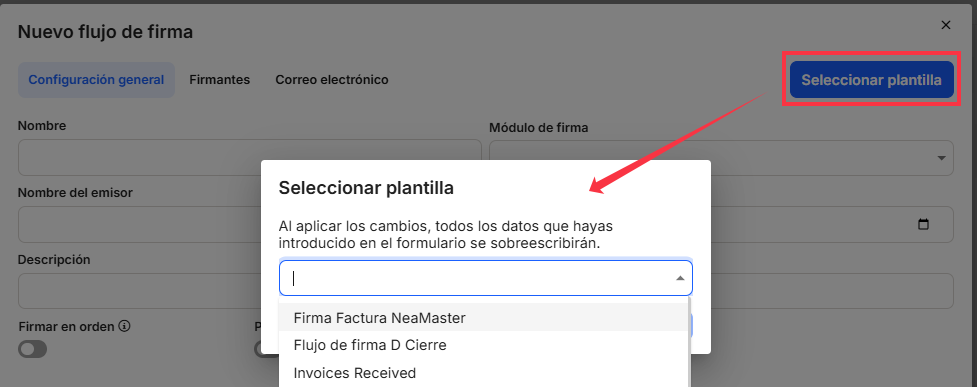
Druhá možnost, Publikovat jako šablonu, nám umožňuje publikovat (uložit) tok jako šablonu pro pozdější použití v jiných dokumentech. Pokud již máme uložené šablony a chceme je použít, stačí kliknout v okně nového toku na tlačítko Vybrat šablonu a můžeme si vybrat tu, kterou chceme použít pro spuštění toku.
Po vyplnění všech údajů v tomto okně můžeme přejít na další záložku: „Podepisující osoby“.
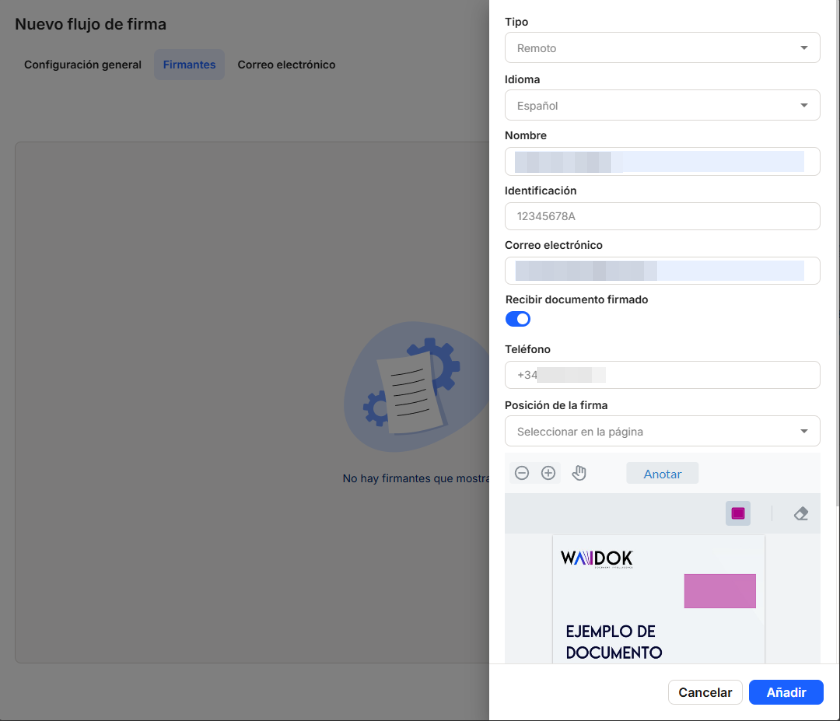
V části Typ podpisu můžeme v závislosti na poskytovateli vybraném v předchozím okně vybrat z různých typů vzdáleného podpisu, které nám nástroj nabízí.
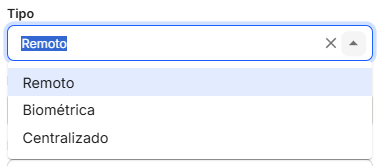
V poli Jazyk si můžete vybrat mezi různými jazyky, ve kterých budou informace o podpisu předloženy podepisující osobě poskytovatelem podpisových služeb.
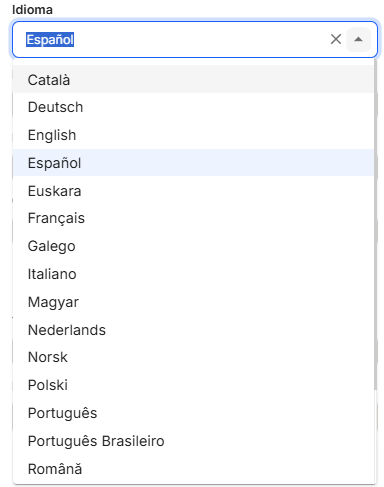
V poli Jméno je třeba uvést jméno, pod kterým budeme podepisujícího identifikovat v rámci toku v nástroji. Pole Identifikace nám umožňuje zadat jedinečný údaj o podepisujícím. Toto pole je povinné, proto je třeba zadat jakýkoli druh identifikace, jako je číslo občanského průkazu nebo pasu. Stejně tak je povinné poleE-mail, protože na tuto adresu bude zasláno oznámení o podpisu dokumentu podepsané osobě.
Pokud zaškrtneme políčko Obdržet podepsaný dokument, bude po podepsání dokumentu zaslána jeho kopie na uvedenou e-mailovou adresu.
Do pole Telefon lze zadat číslo mobilního telefonu, na které signatář obdrží kód pro dvojité ověření, který je pro podpis systémem povinný. Toto pole není povinné, protože v okamžiku odeslání nemusí být tato informace známa. Pokud není vyplněno, požádá poskytovatel služeb signatáře o tuto informaci před podpisem dokumentu.
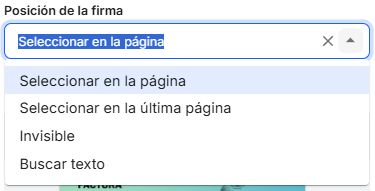
V poli Umístění podpisu můžete vybrat, kam chcete podpis v dokumentu vložit. Možnosti jsou:
- Výběr na stránce: zobrazí se a bude možné vybrat místo na stránce dokumentu, kam chcete podpis vložit. Místo, kam chcete podpis vložit, můžete označit kliknutím na čtvereček, který se zvýrazní fialovým obdélníkem.
- Vybrat na poslední stránce: podpis bude vytištěn na poslední stránce dokumentu.
- Neviditelné: pokud chcete, aby v dokumentu zůstaly zaznamenány pouze údaje související s kvalifikovaným podpisem, ale aby na něm nic nebylo vytištěno.
- Hledání textu: v dokumentu se vyhledá zadaný text a na místě, kde se nachází, se otiskne podpis.
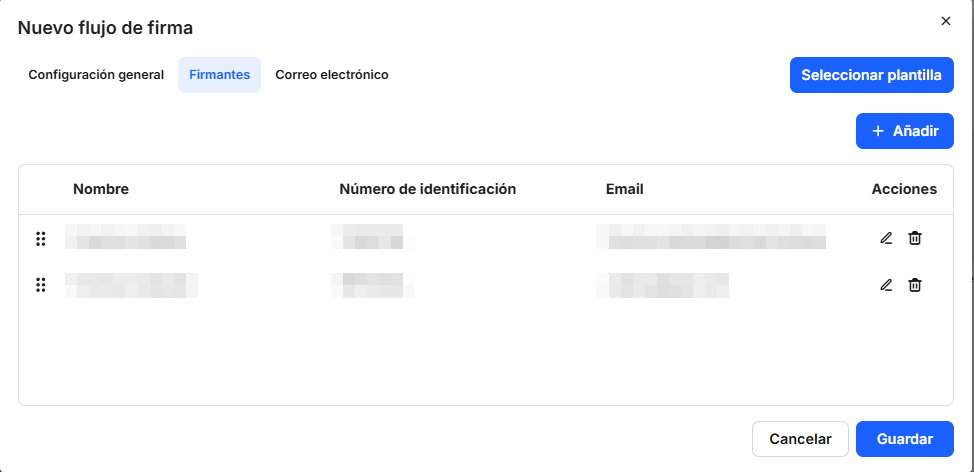
V tomto okně můžeme kontrolovat údaje a pořadí signatářů, kteří se k dokumentu přidávají. V tabulce můžeme měnit jejich pořadí, upravovat jejich údaje a mazat je.
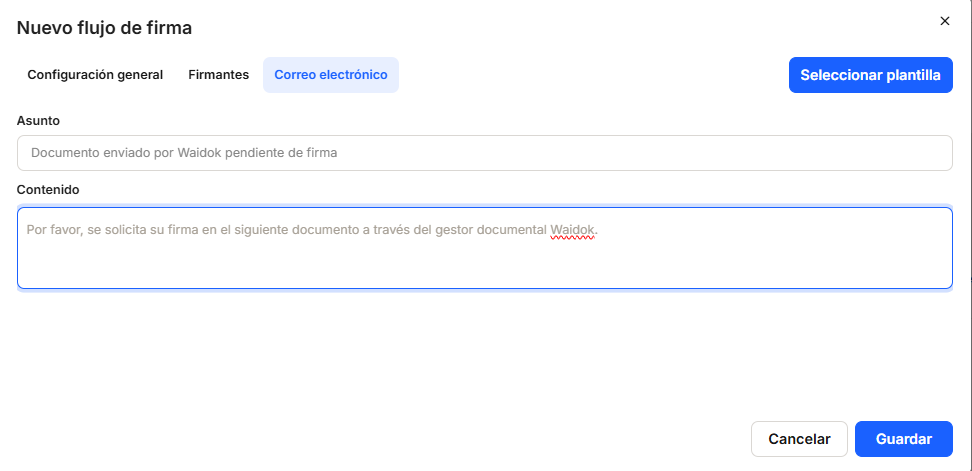
Po vyplnění podpisů nám zbývá pouze, pokud to považujeme za vhodné, upravit zprávy v e-mailu, který odesílá oznámení o podpisu. V poli Předmět a Obsah máme možnost přizpůsobit text, který podpisující obdrží od poskytovatele služeb.
Po dokončení procesu vytváření toku a jeho uložení se spustí vybraný proces podpisu. V případě tohoto příkladu se v konzoli Digitální podpisy (viz konkrétní část, kde jsou uvedeny všechny možnosti) zobrazí nový řádek se stavem Odesláno.

Pokud je v procesu několik podepisujících osob, můžeme sledovat stav každého podpisu a v případě odmítnutí podepsat také důvod odmítnutí ze strany podepisujících osob.

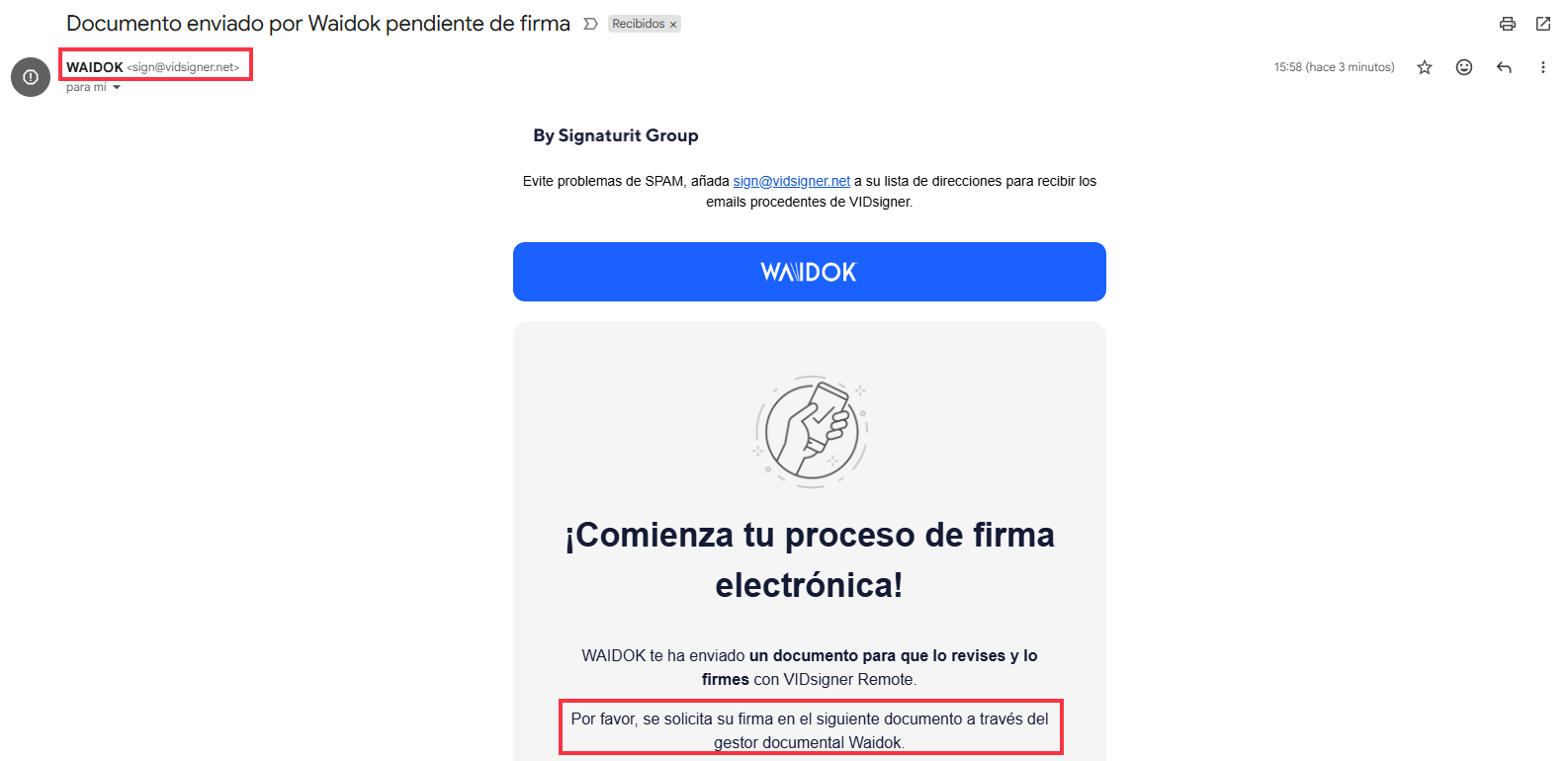
Během několika sekund obdrží podepisující osoba e-mail s odkazem, který ji přesměruje na webovou stránku, kde bude moci sledovat proces podepisování až do jeho dokončení.
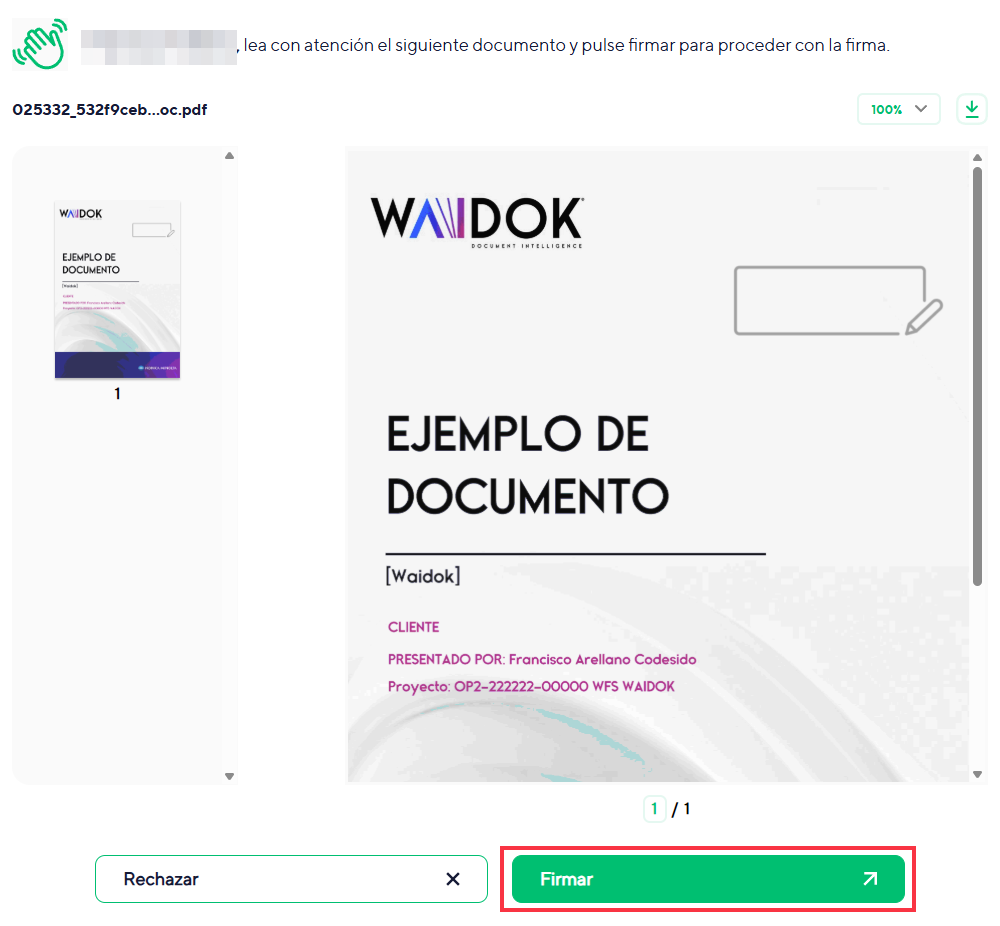
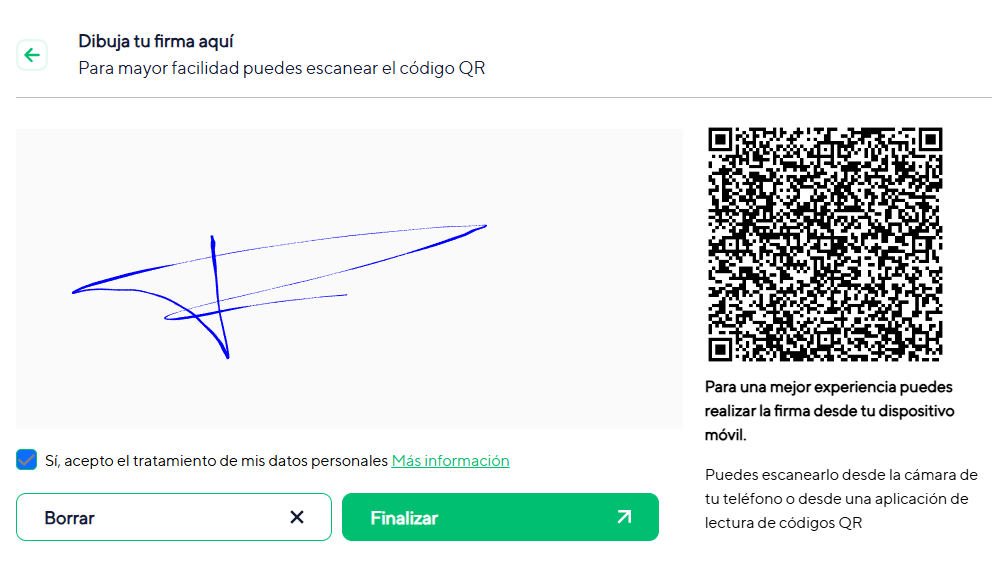
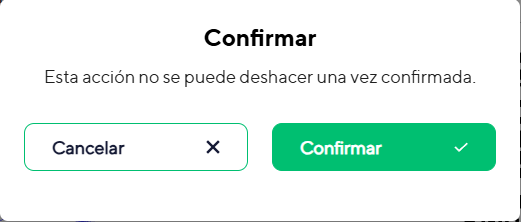
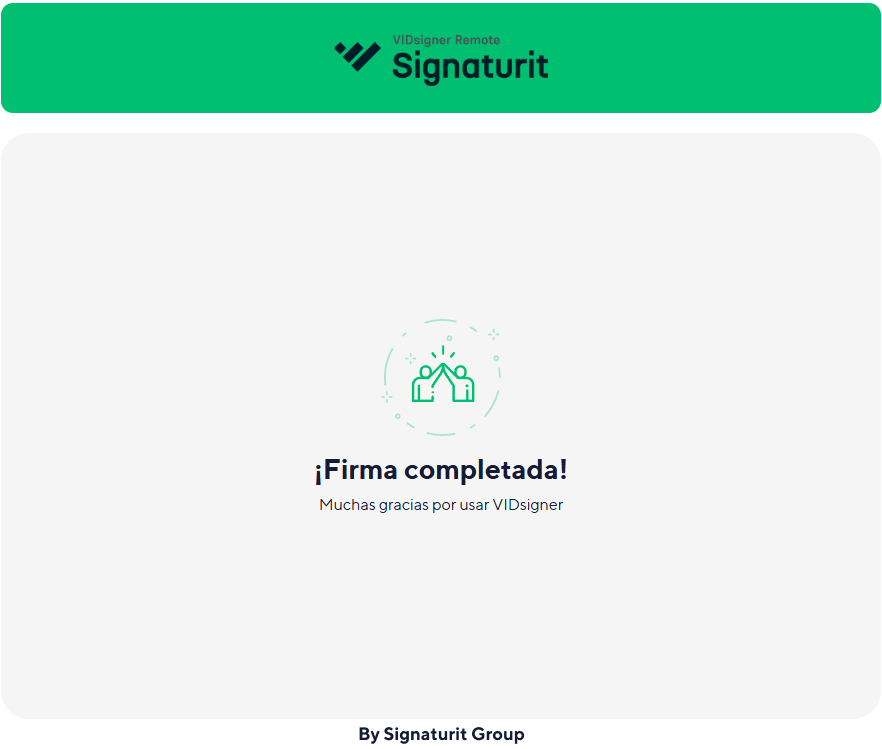
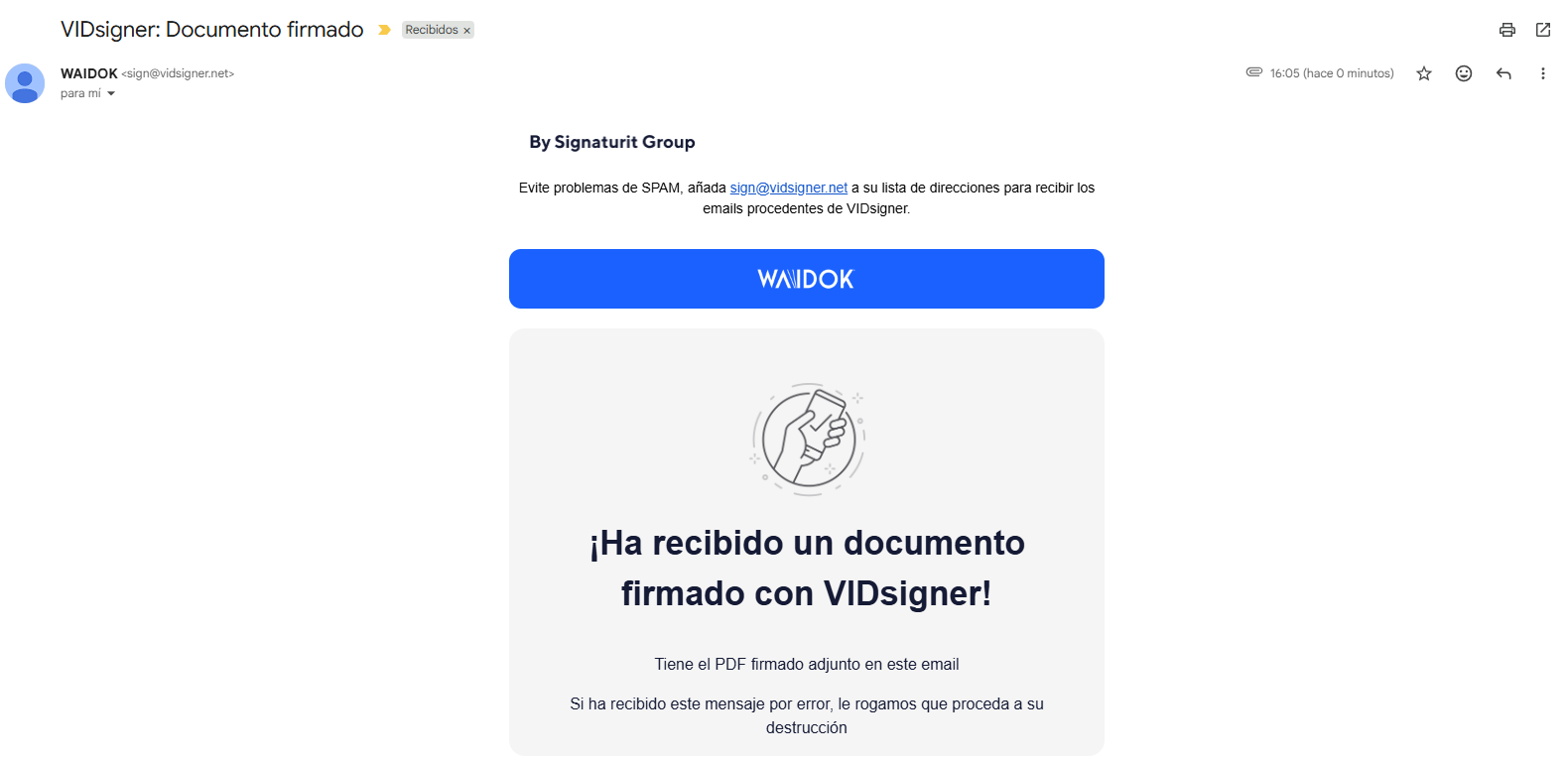
Po dokončení, pokud byla zaškrtnuta možnost Obdržet podepsaný dokument, obdrží podepisující osoba svou kopii dokumentu s podpisem na místě, které bylo označeno.
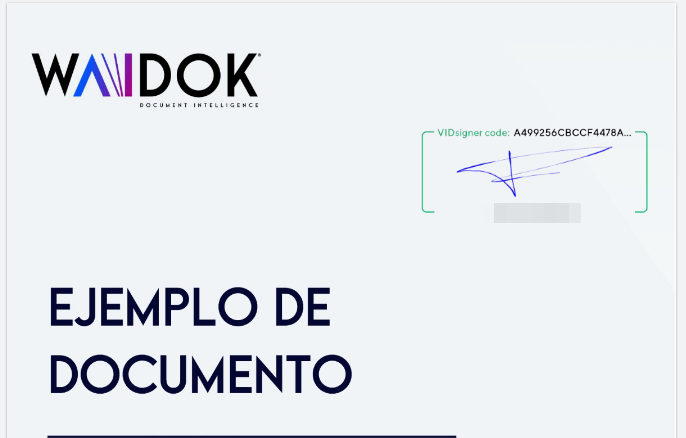
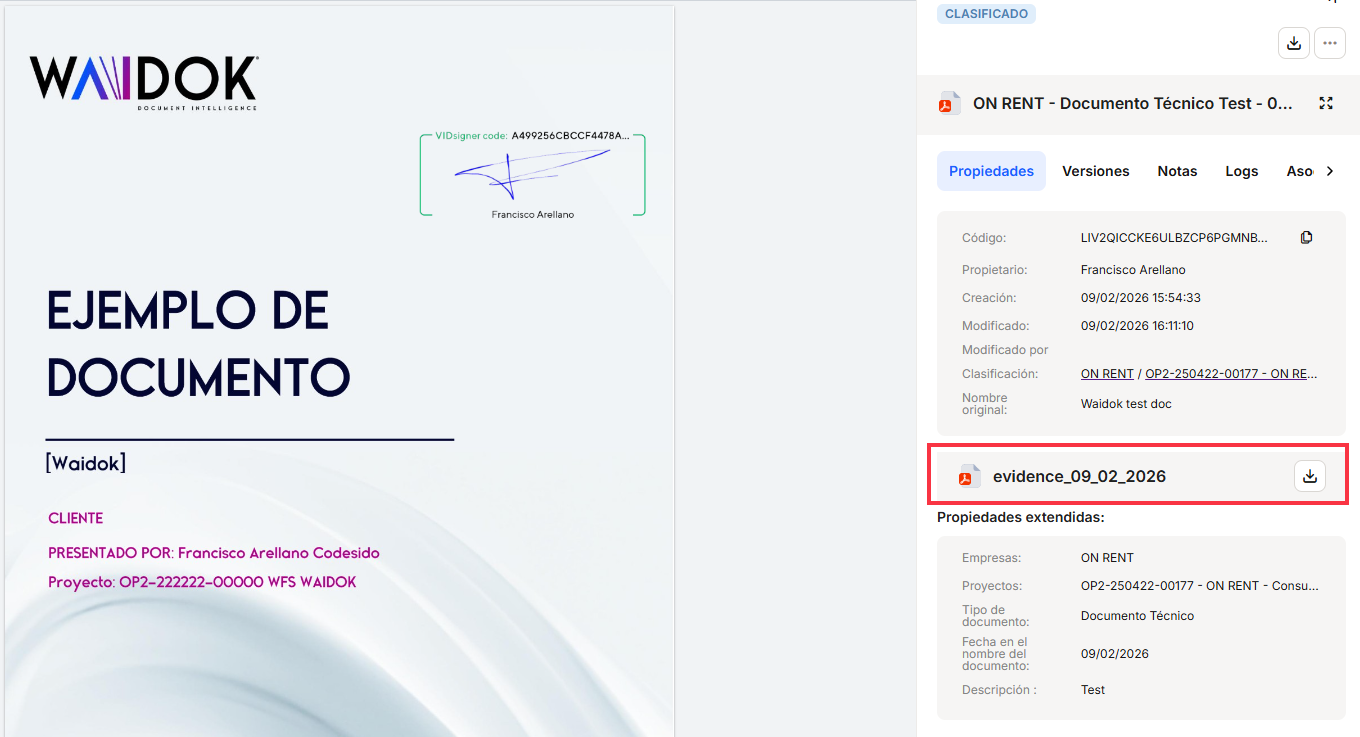
Po dokončení procesu bude dokument v konzoli pro podpis již ve stavu Správný a v Waidoku budeme mít dokument aktualizovaný s podpisem (pokud je viditelný, zobrazí se také v miniaturách dokumentu).

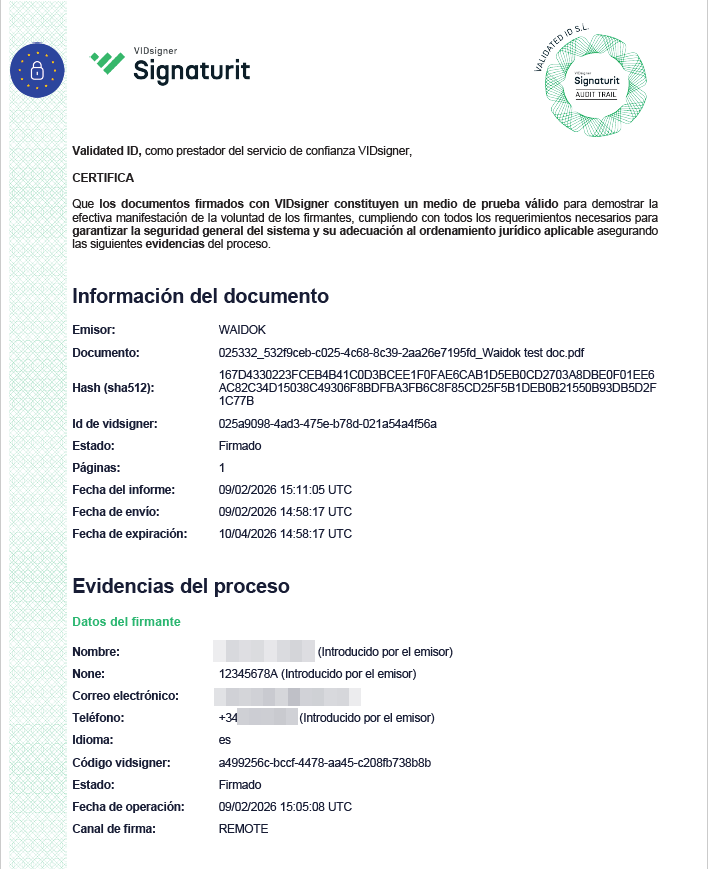
Kromě toho od podpisové služby obdržíme doklad o důkazech, který bude spojen s podepsaným dokumentem a bude obsahovat všechny údaje týkající se podpisu: místo, IP adresa, datum a čas atd. V závislosti na typu podpisu (biometrický, vzdálený, centralizovaný...) se údaje v dokladech o důkazech mohou mezi dokumenty mírně lišit.
Žádné komentáře k zobrazení
Žádné komentáře k zobrazení