
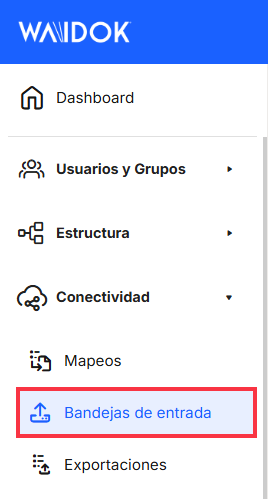
Nabídka. Doručená pošta
 INBOXES
V této části bude mít uživatel možnost vygenerovat a vypsat všechny schránky pro příjem dokumentů, které potřebuje, a to jak pro ruční odesílání, tak pro automatické odesílání. Uživatelé budou moci v tabulce vidět seznam všech definovaných schránek, takže dokumenty vkládané do systému budou používat hodnoty, které byly pro jednotlivé schránky nakonfigurovány. V této sekci lze v aplikaci registrovat nové schránky a jejich vlastnosti s potřebnými údaji, vyhledávat a/nebo zobrazit seznam všech schránek, filtrovaný podle povolených nebo zakázaných, aktuálních vlastností, řady polí (vlastností) i možností třídění a akcí k provedení.
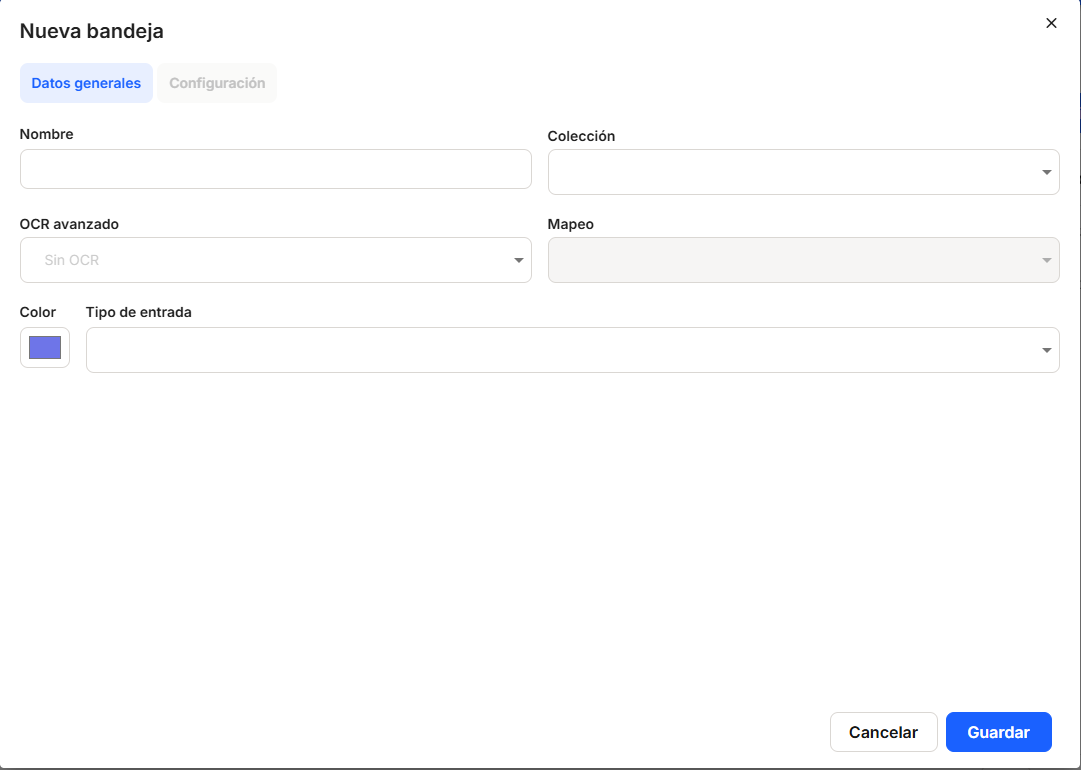
Pomocí tlačítka"Přidat" aplikace zobrazí nové dílčí okno pro registraci nové schránky, kde je třeba vyplnit minimální povinná pole.
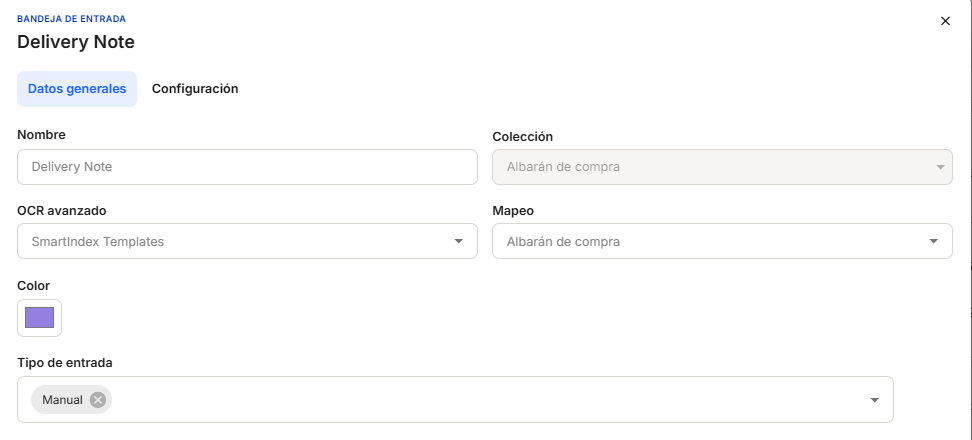
V sekci„Obecné údaje“ je třeba uvést „Název“, „Sbírka“, „Mapování“, „Modul“, „Barva“ a „Typ vstupu“. „Název“ umožňuje použití volného textu pro pojmenování vstupních zásobníků.
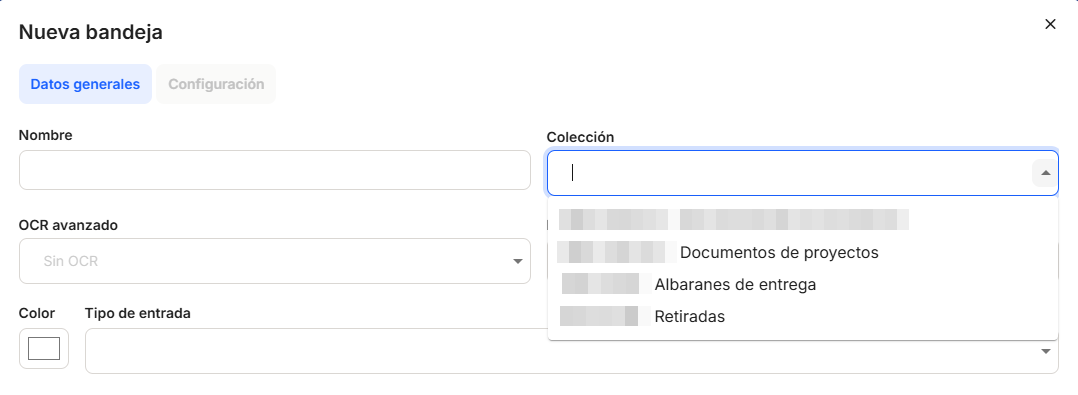
Pole"Sbírka" umožňuje vybrat některou ze sbírek již zaregistrovaných v aplikaci, takže dokumenty, které vstupují do každé ze schránek, jsou zařazeny do uvedené sbírky.
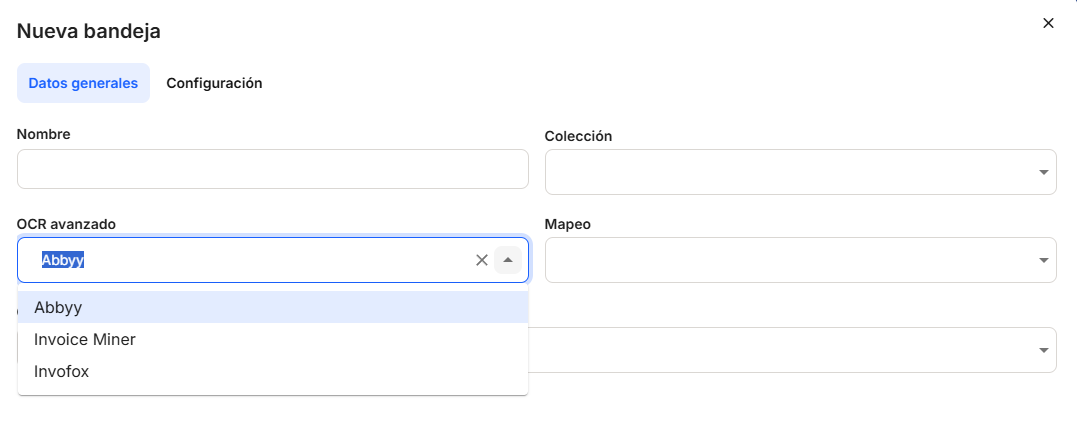
Políčko„Pokročilé OCR“ umožňuje pomocí rozevíracího seznamu vybrat technologii, která se použije pro zpracování dokumentů vložené do této přihrádky pomocí OCR.
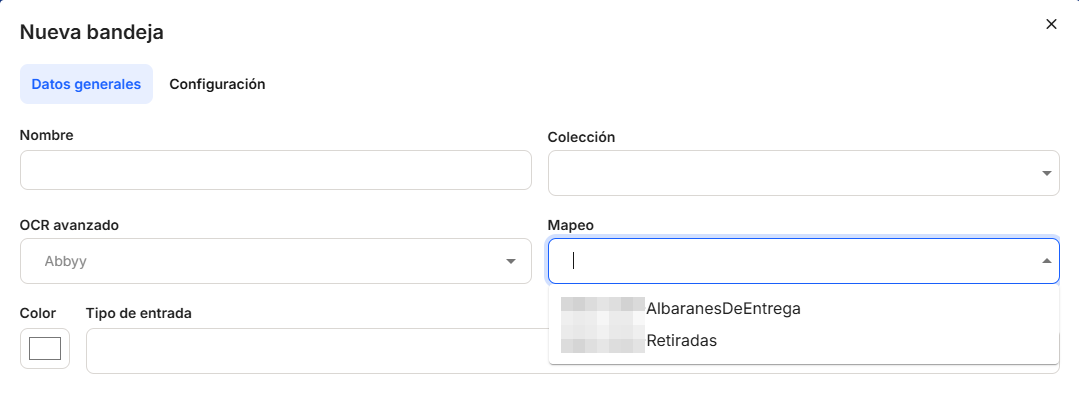
Políčko„Mapování“ umožňuje výběr z rozevíracího seznamu některého z mapování, která jsou již v aplikaci zaregistrována, aby se na dokumenty přicházející do jednotlivých přihrádek vstupu aplikovaly podmínky a vlastnosti mapování, které je s danou přihrádkou vstupu spojeno. Možnosti mapování budou aktivní, když vyberete OCR, pomocí kterého se má mapování v přihrádce provést.
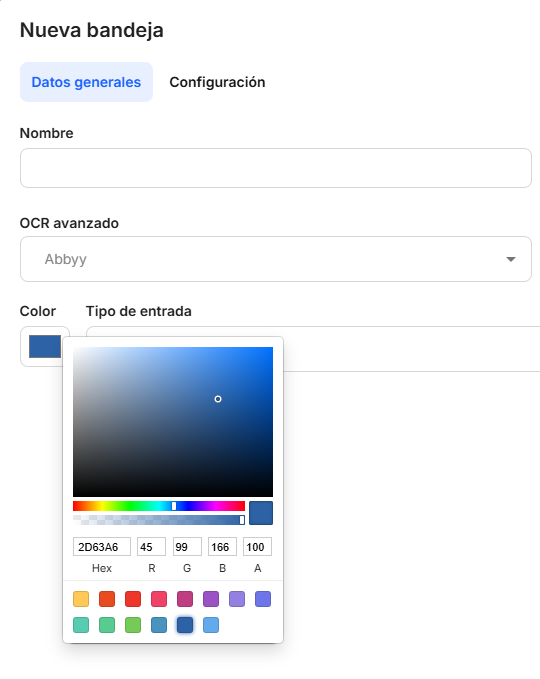
Možnost"Barva" navíc umožní personalizaci každé schránky pro lepší rozlišení při automatickém nahrávání dokumentů. Kliknutím na barevnou paletu se zobrazí nové dílčí okno ve stylu Windows, kde lze vybrat požadovanou barvu, přičemž myší vyberete požadovaný tón, který rovněž poskytne čísla RGB (pro barevnou paletu)...
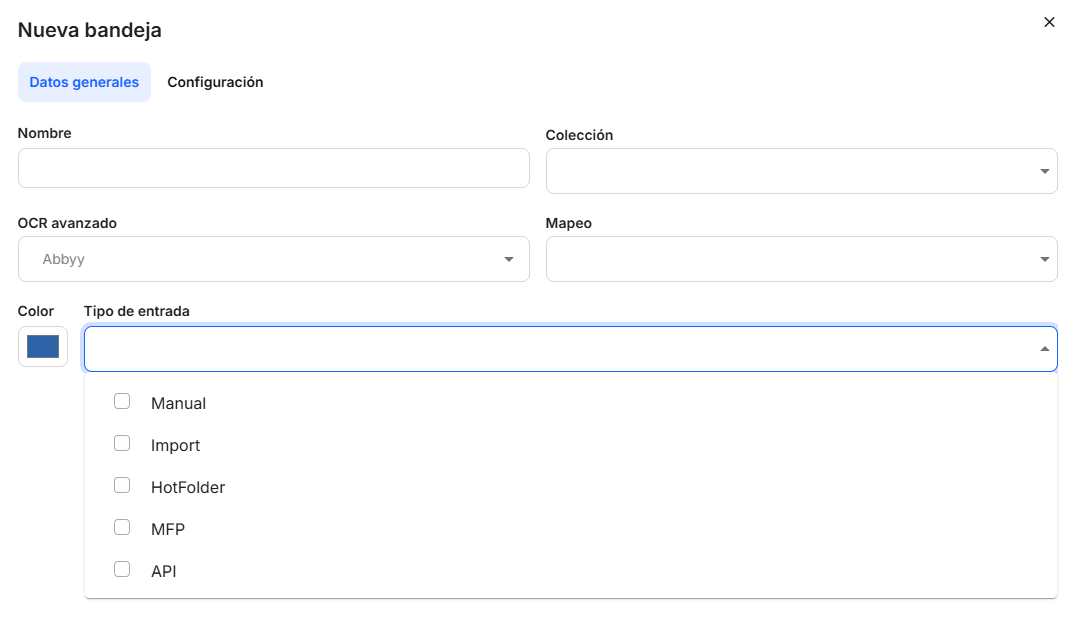
Pole „Typ vstupu“ umožňuje uživateli určit, jaký typ vstupu dokumentů bude povolen v definované přihrádce. K dispozici jsou možnosti„Ruční“,„Import“, „Hotfolder“,„MFP“ a„API“. Lze vybrat všechny nebo pouze ty, které chcete povolit,pomocí rozevíracího seznamu, který se otevře po kliknutí na šipku nebo na samotné políčko.
Záložka „Nastavení“ zůstává v tomto okně neaktivní a rozmazaná, protože dokud není uložena doručená pošta s vašimi údaji, nebude zobrazena jako aktivní. Chcete-li je nakonfigurovat a vyplnit, musíte je upravit vesloupci akcí, kterése mají provést na kolekci v tomto řádku. Údaje vyplněné v „Nastavení“ se mohou lišit v závislosti na typu OCR vybraném v Obecné údaje.
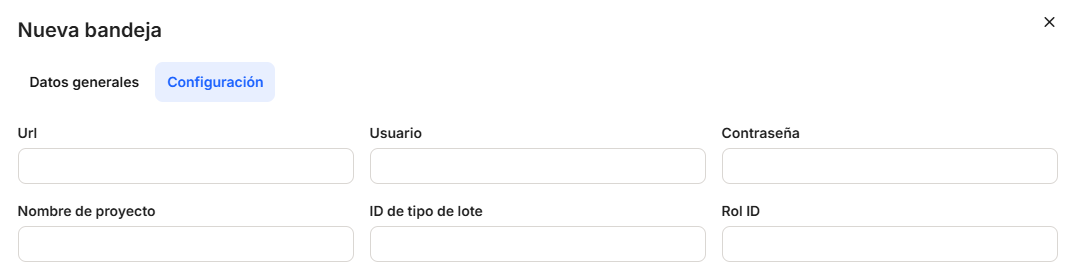
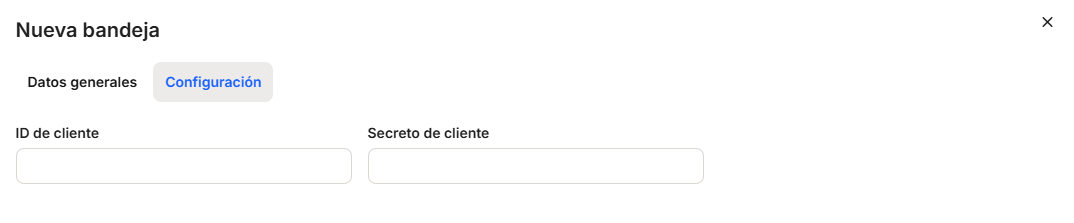
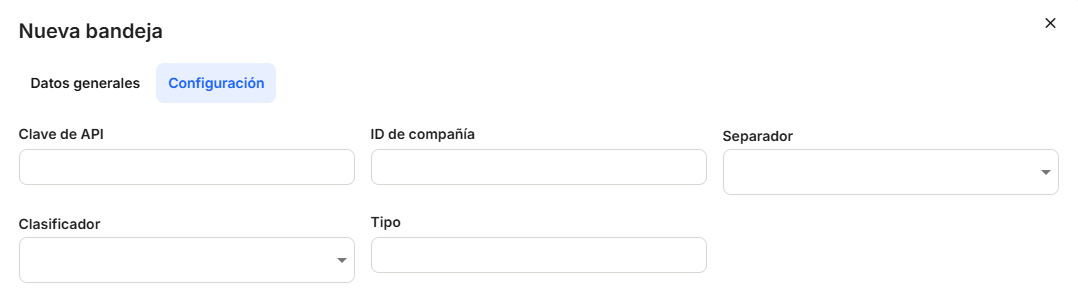
S přímou možností rychlého přístupu k "upravit"  (zobrazí okno s údaji o došlé poště a její konfiguraci.) se dostanete do okna, které umožňuje upravit konfigurační údaje schránky, což jsou v podstatě údaje o síťovém připojení a úložišti.

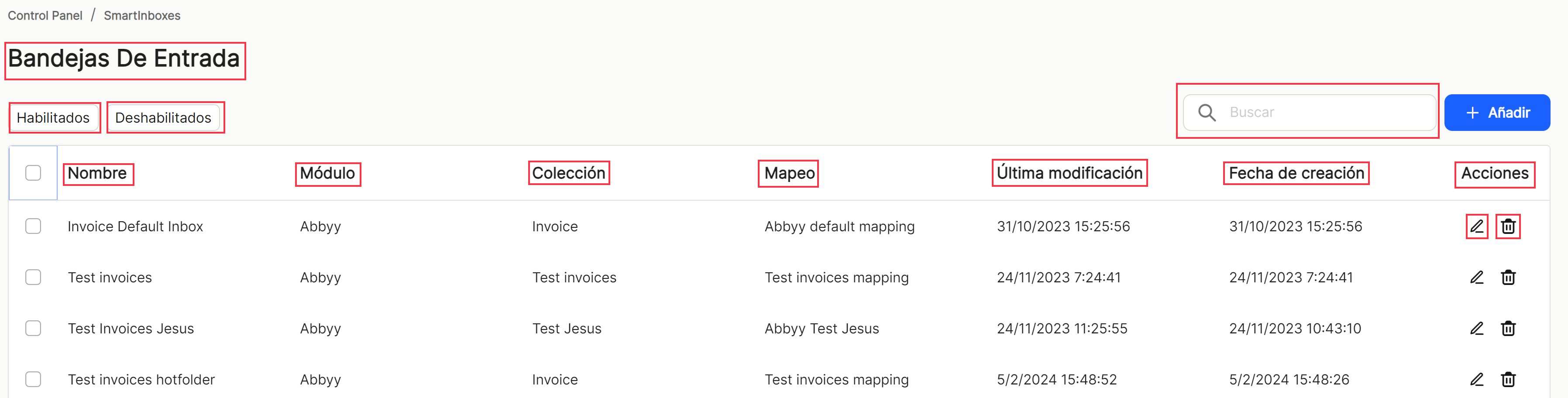
Jakmile přejdete na tlačítko"Uložit", zobrazí se v tabulce na této kartě vygenerovaný seznam doručených zpráv. V závislosti na tom, zda je označen filtr"Povoleno" (který se při přístupu do seznamu zobrazuje ve výchozím nastavení), nebo"Zakázáno", se zobrazí doručené pošty s touto vlastností. V tomto případě se zobrazí údaje"Název","Modul","Kolekce","Mapování","Poslední změna","Datum vytvoření" a možnosti přímého přístupu v"Akcích". Všechny vlastnosti budou mít obvyklé možnosti řazení do sloupců, které budou vysvětleny níže, protože jsou vždy společné pro hlavní i vedlejší okna. Kromě toho,
Ve všech oknech a podoknech po vyplnění minimálních nebo příslušných údajů klikněte na„Uložit“, pokud chcete pokračovat v zadávání nové nemovitosti nebo její konfigurace, nebo na„Zrušit“, pokud nechcete údaje uložit.
Možnost"Filtry" umožňuje zobrazit nové dílčí okno, ve kterém budete moci vyhledávat ve vytvořených doručených zprávách.

V okně "Filtry" umožňuje spojení vyhledávání podle termínů spolu se stavem schránek"Povoleno" nebo"Zakázáno" a možnými typy zadávání, jako jsou"Ruční","Import", HorFolder","MFP" nebo"API".
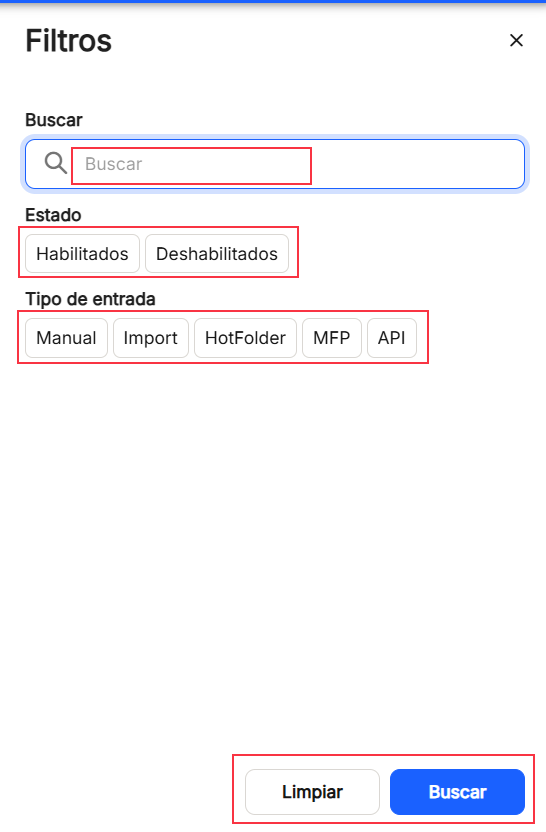
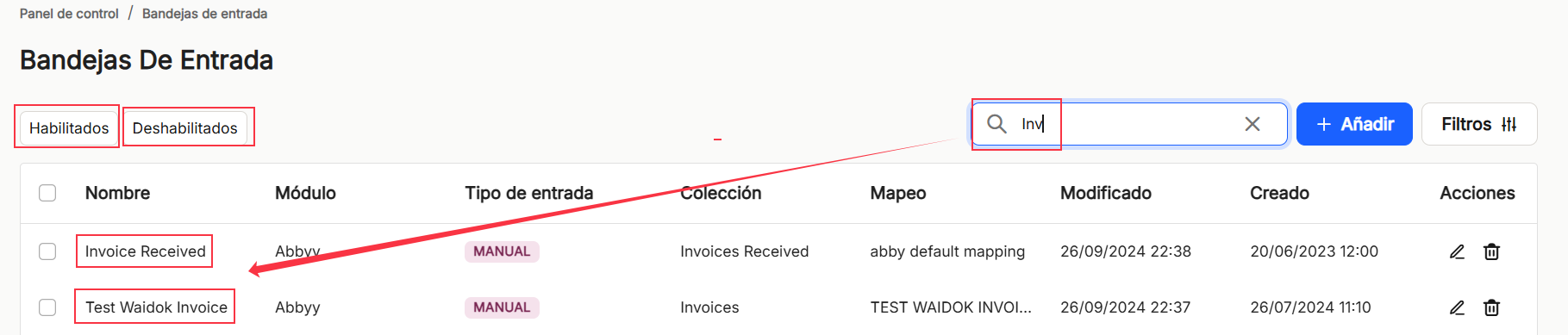
Pomocí možnosti"Hledat" můžeme v tabulce vyhledat a zobrazit ty vlastnosti, které obsahují v"názvu" daný řetězec znaků.
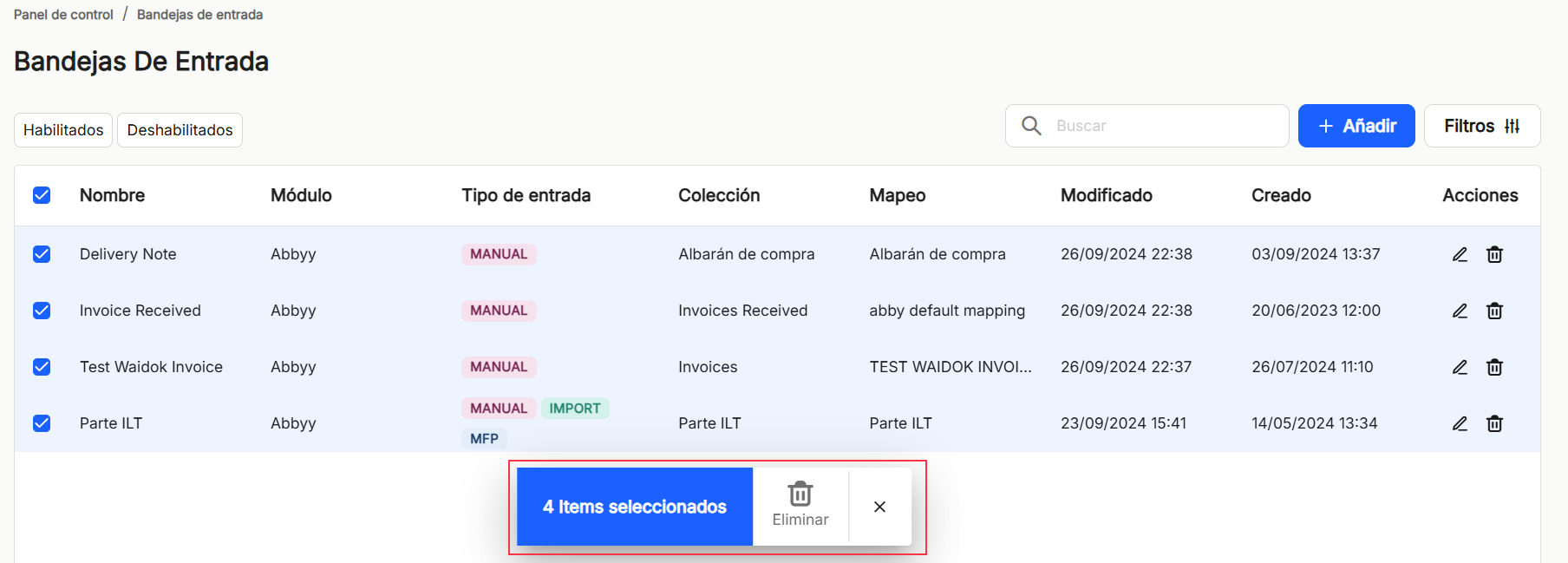
Pokud je vybrána položka (uživatel) nebo několik položek, aplikace otevře podnabídku, která nabízí možnost"Smazat", čímž se vybrané schránky vymažou.
Stejně jako v ostatních možnostech třídění aplikace se při zobrazení tabulky se seznamem vlastností doručené pošty zobrazí různé sloupce, které se zobrazí stejným způsobem jako v ostatních možnostech třídění aplikace.Zobrazí se"Název","Modul","Kolekce","Mapování","Poslední změna","Datum vytvoření" a možnosti přímého přístupu v"Akcích". Všechny vlastnosti budou mít obvyklé možnosti řazení do sloupců, které budou vysvětleny níže, protože jsou vždy společné pro hlavní i vedlejší okna. Kromě toho, "Akce", který obsahuje přímé volby zkratek "upravit" (zobrazí okno s údaji o vlastnostech daného řádku a jeho nastaveními.) a "odstranit".  .
.
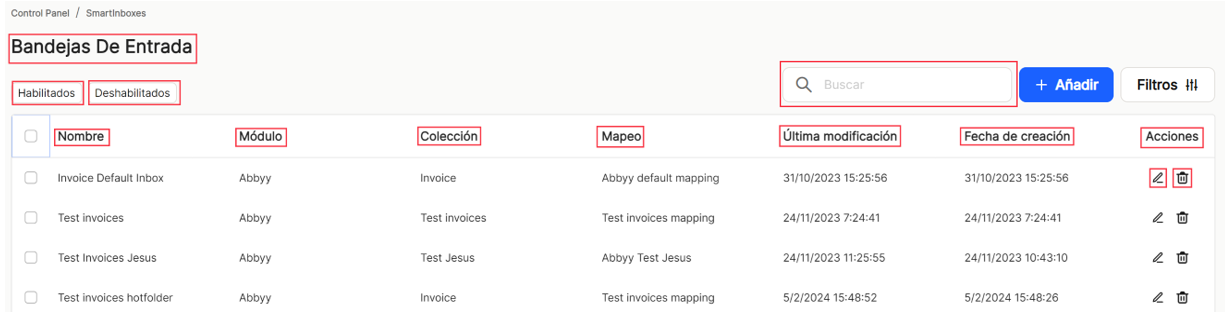
Před provedením jakékoliv vizualizační operace je třeba vzít v úvahu použití filtrů"Enabled" nebo"Disabled", protože podmiňují získané výsledky.
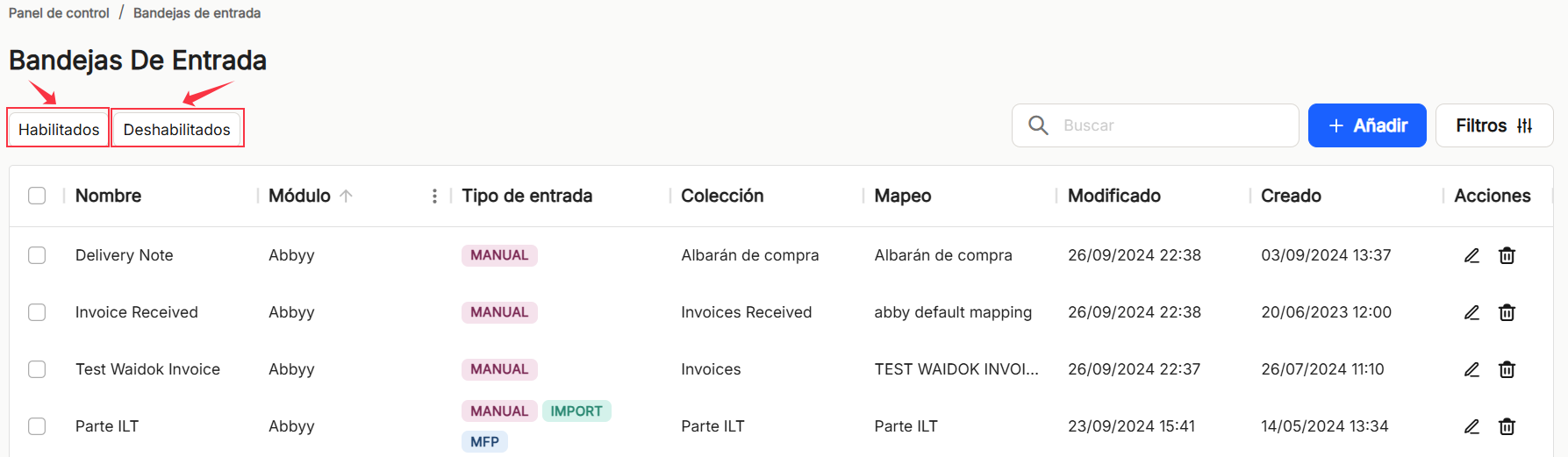
Tabulka se seznamem vlastností doručené pošty umožňuje zobrazení a řazení různých vlastností uvedených výše. Výsledkylze zobrazitrůznými způsoby pomocírůzných možností zobrazení v kterékoli z vlastností.
Můžete si je připevnit podle potřeby na pravou nebo levou stranu.

a skrýt nebo spravovatsloupce, které se majízobrazit.

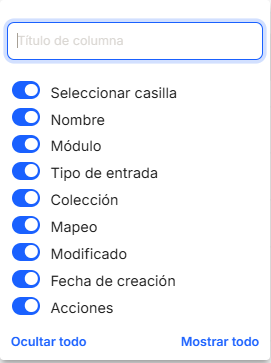
Tatonastavení nejsou uložena a jsou platná pouze v okně, ve kterém je zobrazen seznam úkolů.
S přímou možností rychlého přístupu k "upravit" (zobrazí okno s údaji o vlastnostech daného řádku a jeho nastaveními.) se dostanete do okna, které umožňuje upravovat všechny údaje a parametry kolekce.
Přímý přístup "delete" odstraní vlastnost z aplikace a před provedením akce zobrazí zprávu pro potvrzení nebo nepotvrzení.

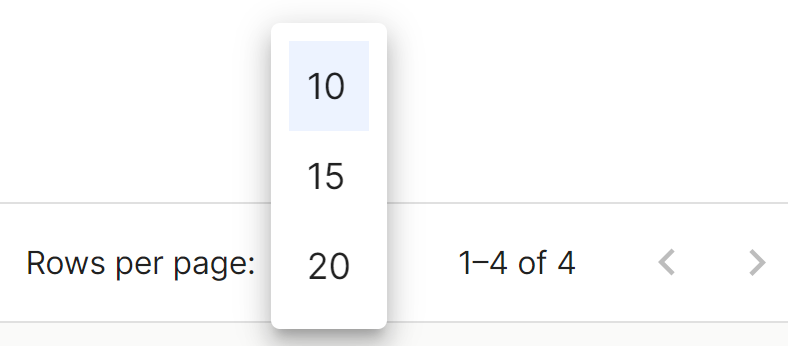
V pravé dolní části tabulky je zobrazen celkový počet získaných výsledků, a to buď bez použití jakéhokoli typu vyhledávání nebo filtrování, nebo s použitím některé z možných variant. Systém ve výchozím nastavení zobrazuje 10 řádků na tabulku a obrazovku, přičemž umožňuje zobrazit 15 nebo 20 řádků na tabulku a obrazovku. Umožňuje také pohyb vpřed nebo vzad v zobrazených seznamech v závislosti na nastaveném stránkování.
Žádné komentáře k zobrazení
Žádné komentáře k zobrazení