
Nabídka. Doručená pošta
 INBOX
INBOX
Umožňuje zkontrolovat dokumenty, které uživatel do aplikace nahrál, a to buď ručním, nebo automatickým nahráváním, výběrem některé ze schránek. Umožňuje také náhled těchto dokumentů vybraných v oblasti " dokumenty" nebo "doručené pošty".
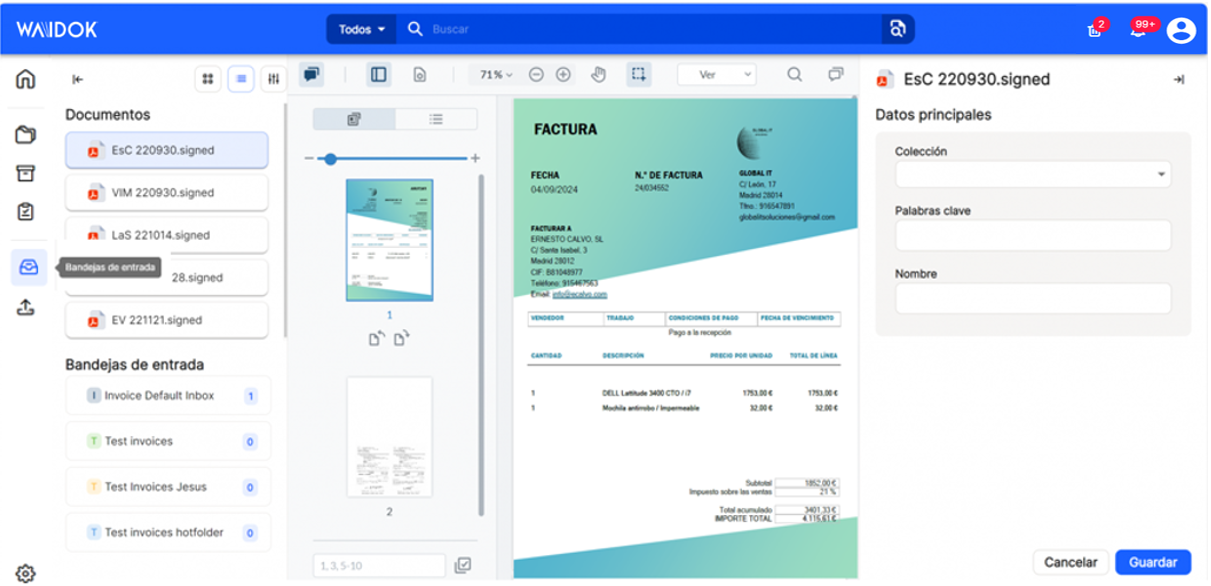
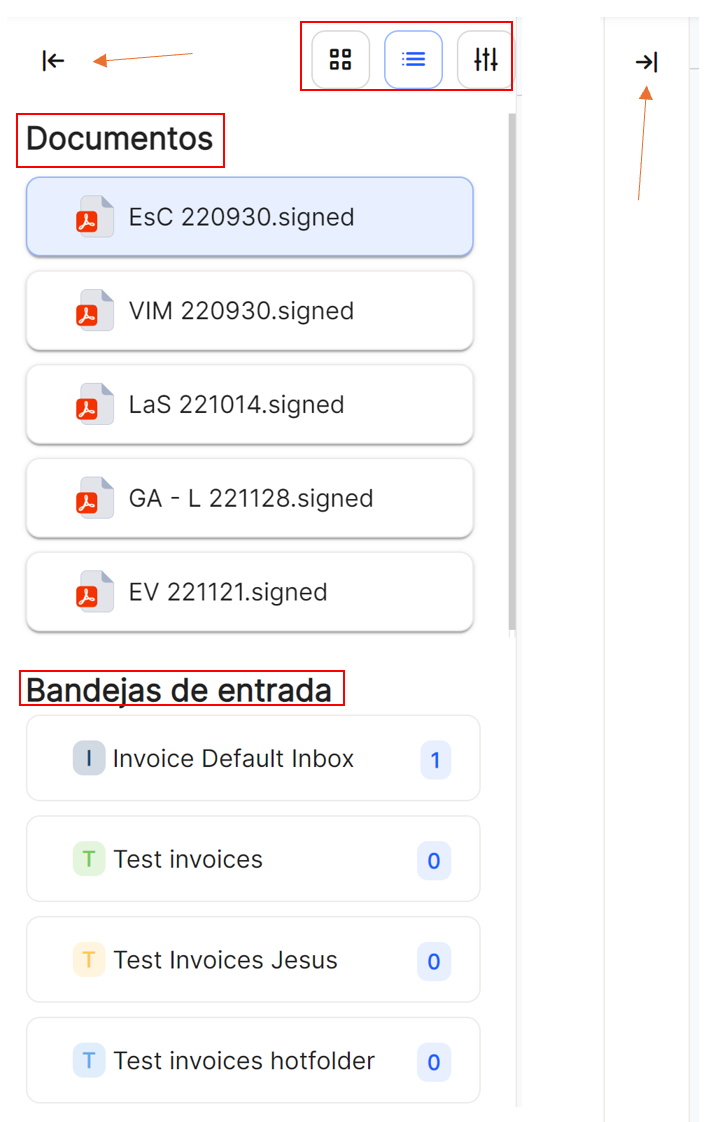
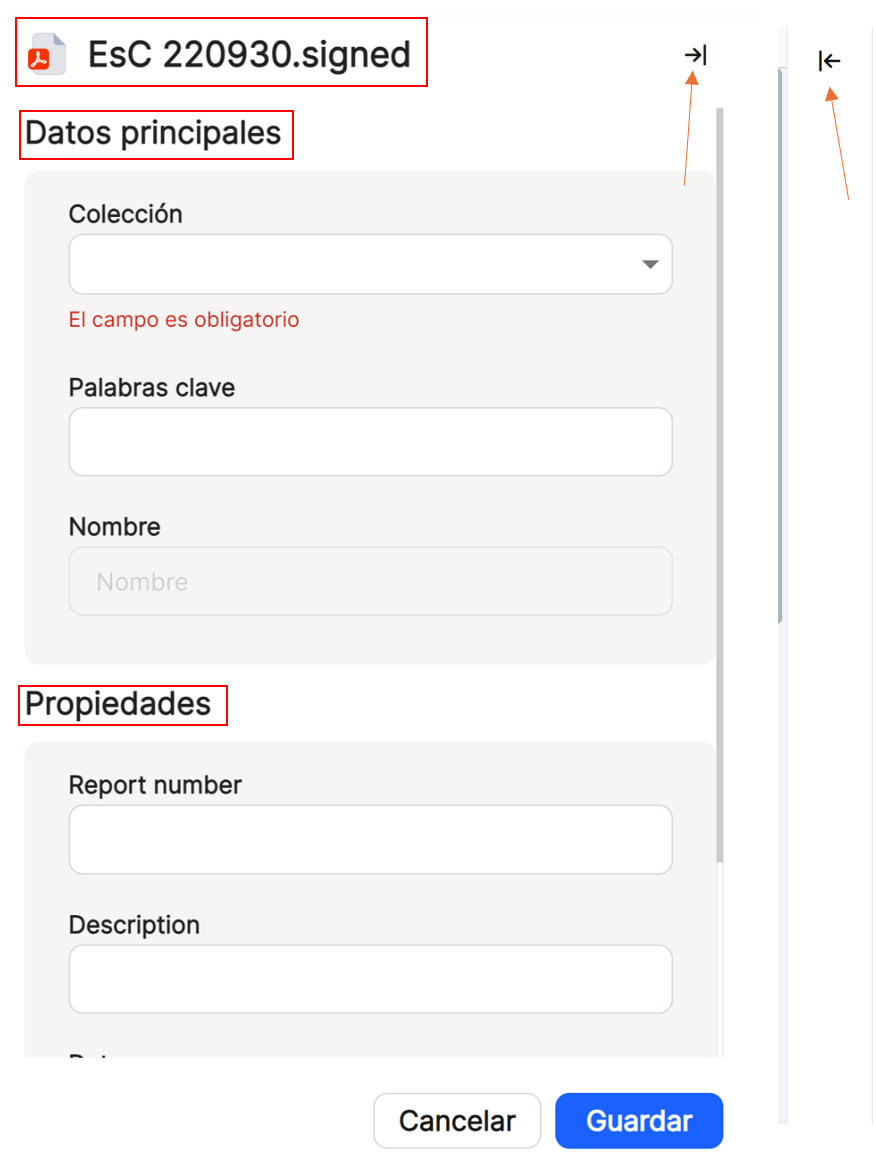
Tato ikona, která se zobrazuje na levé i pravé straně okna, umožňuje sbalit nebo rozbalit okno. Na levé straně zobrazuje nebo skrývá rámeček obsahující ikony pro zobrazení mřížky, seznamu, filtrů,"dokumentů" a"doručené pošty". Na pravé straně umožňuje zobrazit nebo nezobrazit rámeček, který zobrazuje název vybraného dokumentu, hlavní údaje a vlastnosti k vyplnění, pokud byl definován v konfiguraci již vytvořených kolekcí.
Ve střední části okna aplikace zobrazuje prostřednictvím zásuvného modulu Acrobat integrovaného v řešení náhledy a všechny stránky dokumentu. Na obrazovce bude mít ten či onen rozměr v závislosti na tom, zda byla sbalena některá z výše uvedených možností. Kromě toho se zobrazují další ikony, které umožní využití přidaných funkcí.
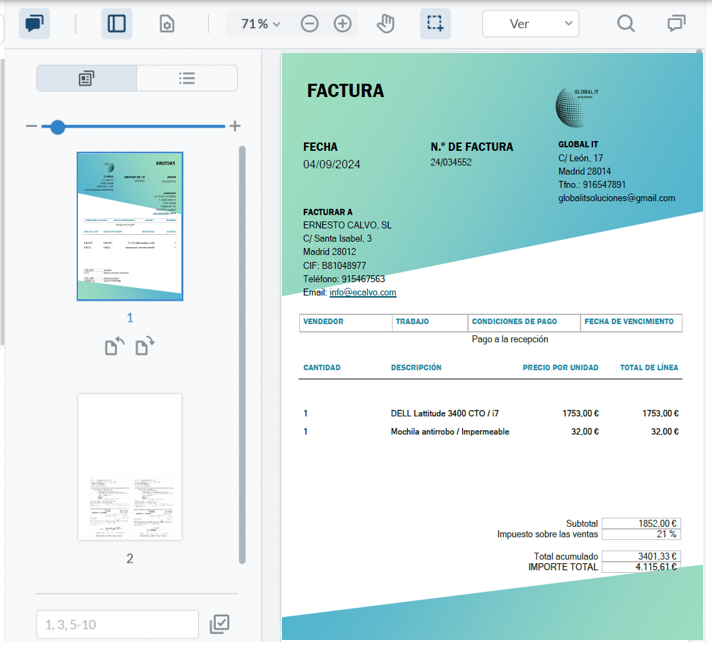
Jednotlivé zobrazené ikony umožňují provádět následující operace:

Příručka pro prohlížeč a editor dokumentů
Ikony "Poznámky":
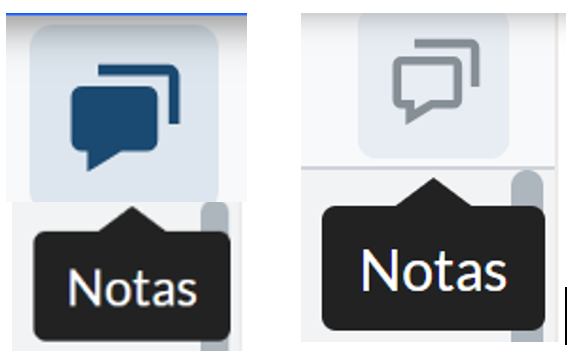
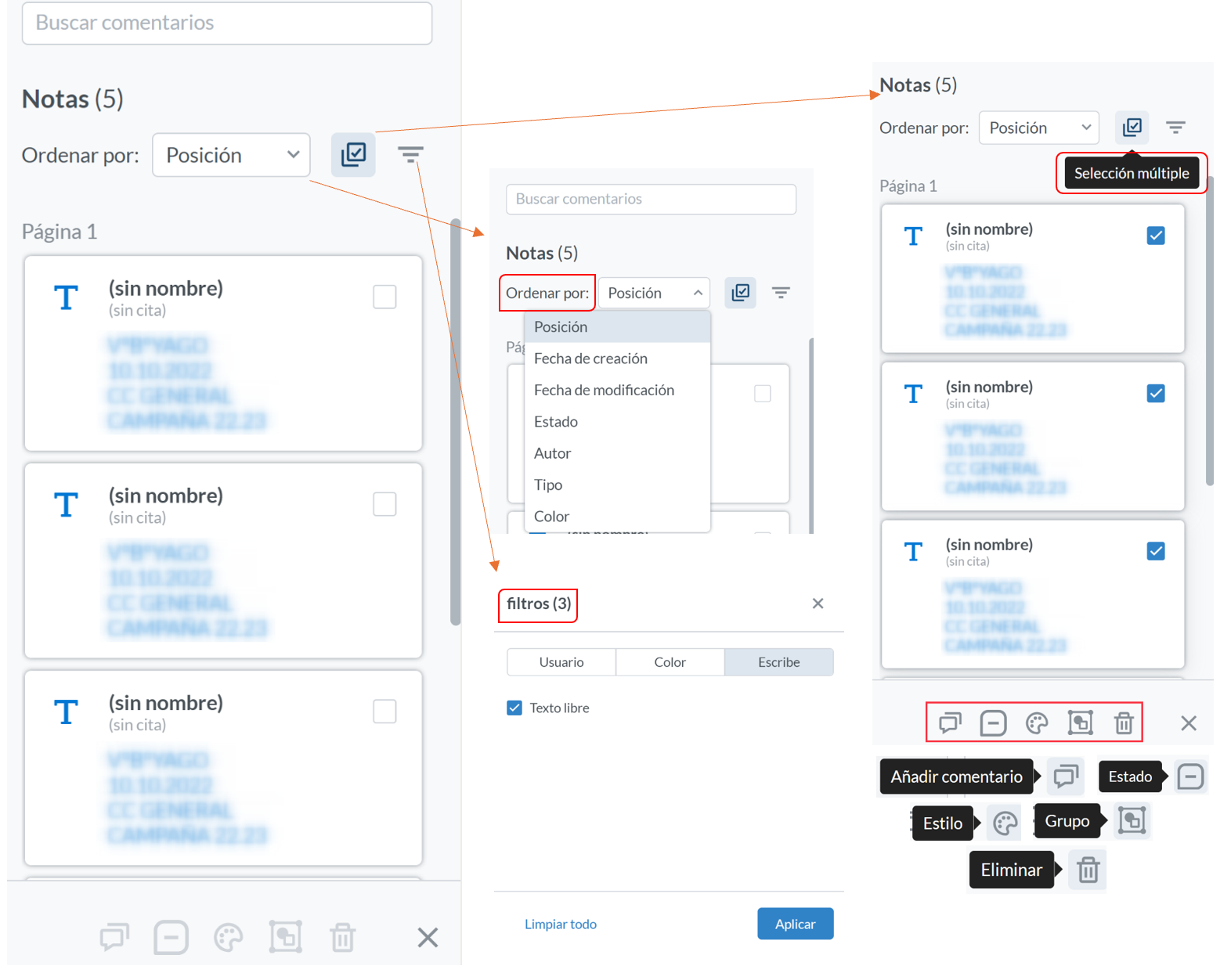
Umožňují uživateli aktivovat nebo deaktivovat (ikona na levé straně), a tedy zobrazit nebo nezobrazit (ikona na pravé straně) poznámky, které byly provedeny v původním dokumentu. Kromě toho tato ikona přidává funkci umožňující vyhledávání řetězce znaků, nazývaného"hledání poznámek", v rámci poznámek, které aplikace umístila, v rámci každé ze stránek. Nová nabídka, která se objeví, umožňuje"třídit " podle různých možností, vybrat nebo nevybrat více poznámek a měnit najednou ve všech určité vlastnosti nebo charakteristiky a také používat 3 typy filtrů,"uživatel","barva" nebo"typ".
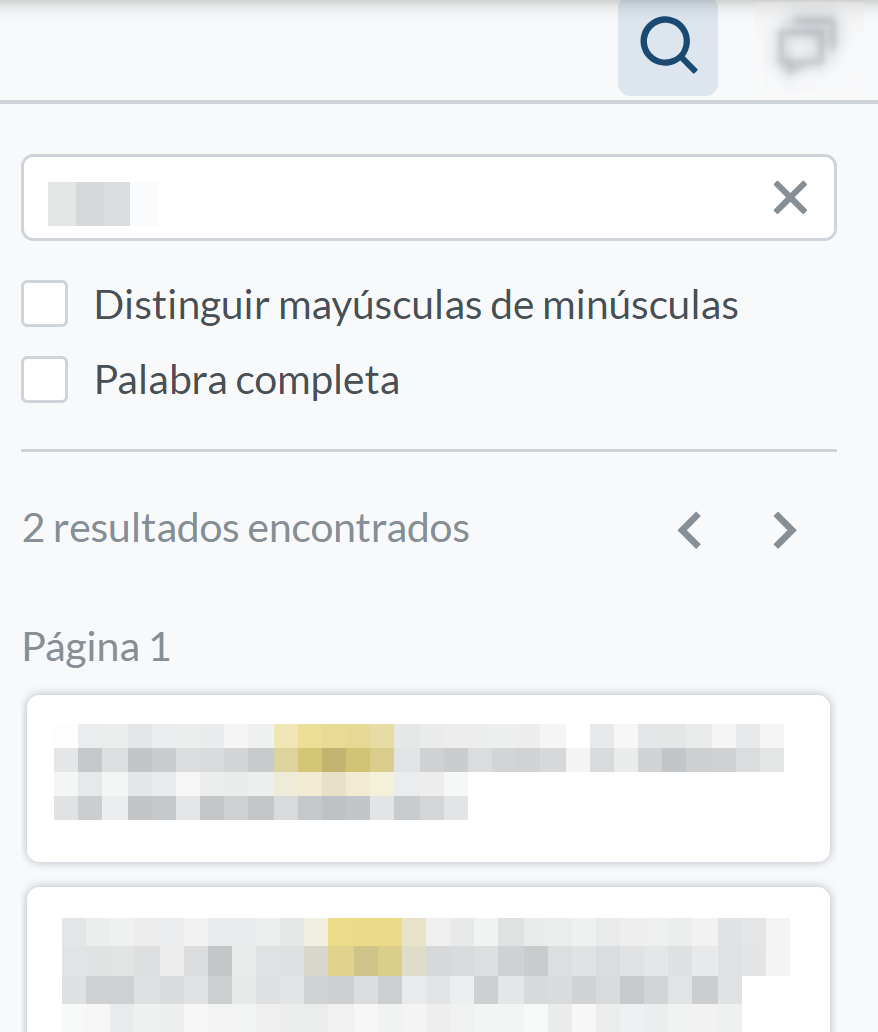
Ikona "lupy": Umožňuje vyhledávání řetězců znaků nalezených v datech naskenovaných z dokumentů pomocí OCR aplikace nebo již zadaných ve zdroji.
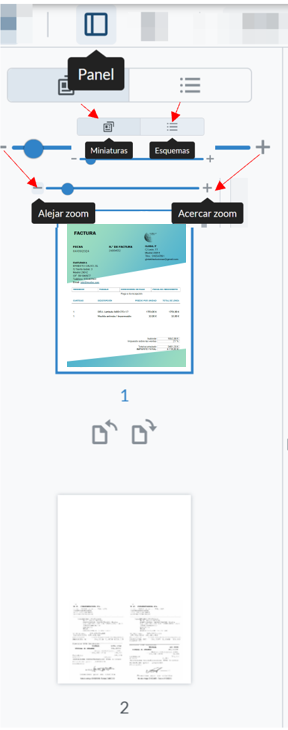
Ikona "Panel": Umožňuje zobrazit nebo nezobrazit panel miniatur nebo obrysů v závislosti na zvolené možnosti. Umožňuje také zvětšit nebo zmenšit miniatury dokumentů.
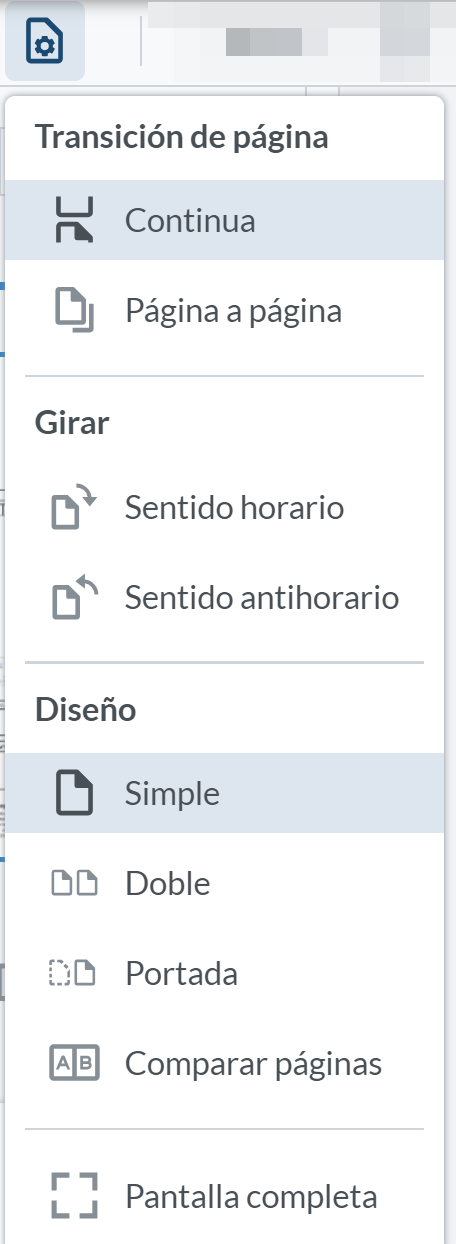
Ikona "Ovládací prvky zobrazení": Zobrazí různé možnosti, například"Přechod na stránku", souvislý nebo po stránkách;"Otočit",ve směru nebo proti směru hodinových ručiček;"Rozložení", jednoduchá, dvojitá, obálka nebo porovnání stránek; celá obrazovka.
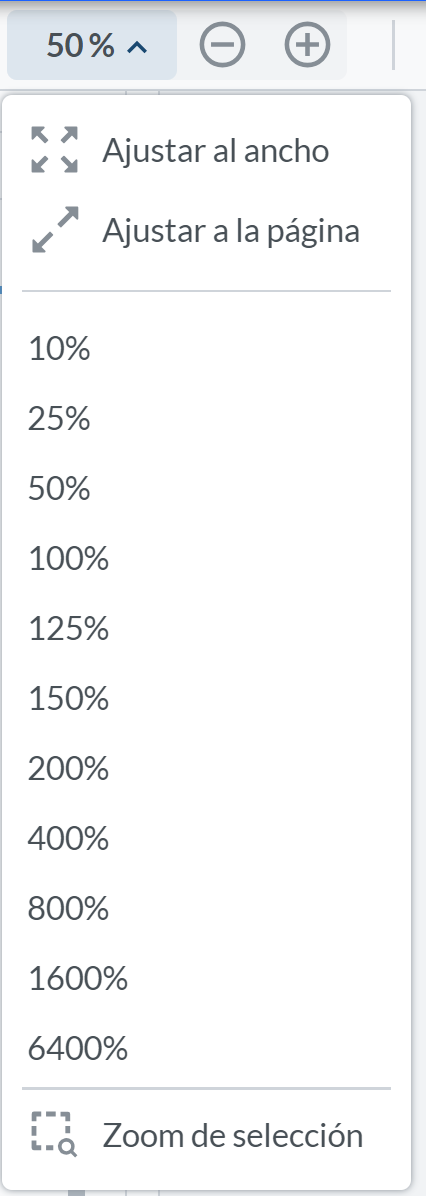
Ikona"Rozbalovací procenta, + a -": Umožňuje změnit velikost zobrazení dokumentů v prohlížeči. Lze použít režim "Přizpůsobit na šířku" nebo "Přizpůsobit na stránku". Také řada přednastavených procentuálních hodnot nebo možnost "Výběr zvětšení".
Ikona "Pan": Umožňuje procházet miniatury kliknutím na každou z nich nebo po stránkách dokumentu nepřetržitým stisknutím levého tlačítka myši.
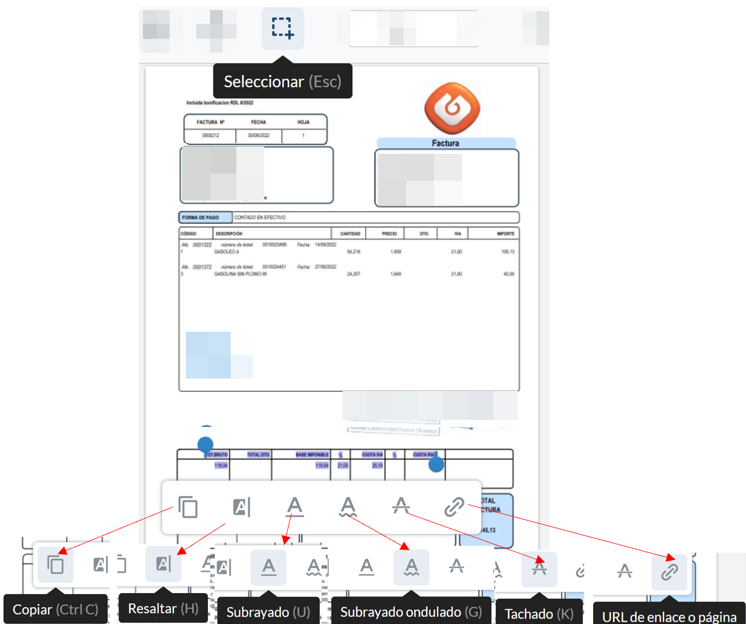
Ikona "Vybrat": Umožňuje vybrat řetězce znaků, které jsou v dokumentu detekovány buď pomocí OCR aplikace, nebo proto, že pocházejí ze zdroje dokumentu. Po výběru znaků na některé ze stránek dokumentu se zobrazí podnabídka umožňující základní editační operace.
Ikona "Zobrazit": Umožňuje vyhledávat řetězce znaků nalezené v datech naskenovaných z dokumentů pomocí OCR aplikace nebo již zadaných ve zdroji.
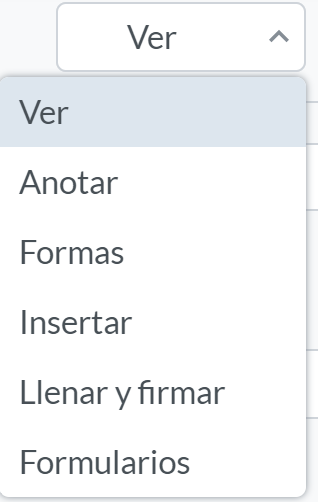
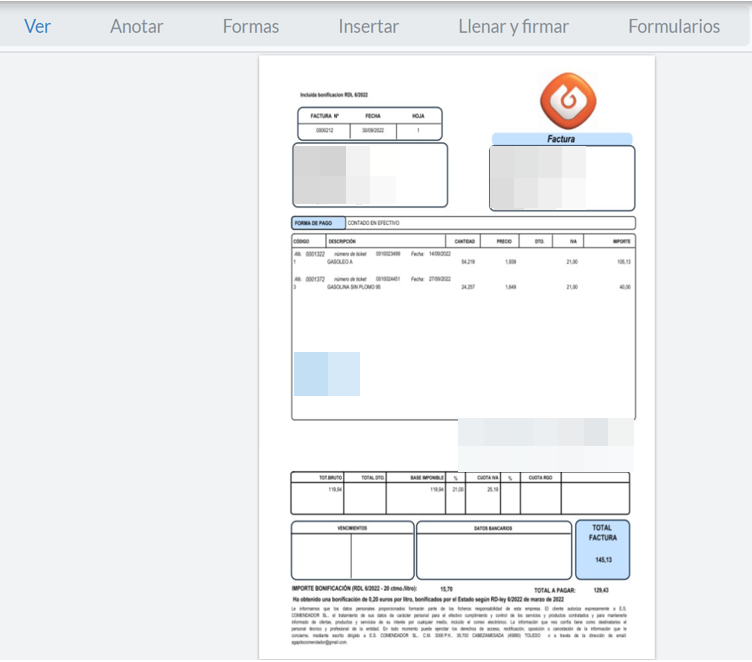
Ikona "Anotace": Anotace lze vytvářet pomocí různých formátů znakových řetězců nalezených v datech naskenovaných z dokumentů pomocí OCR aplikace nebo již zadaných ve zdroji.

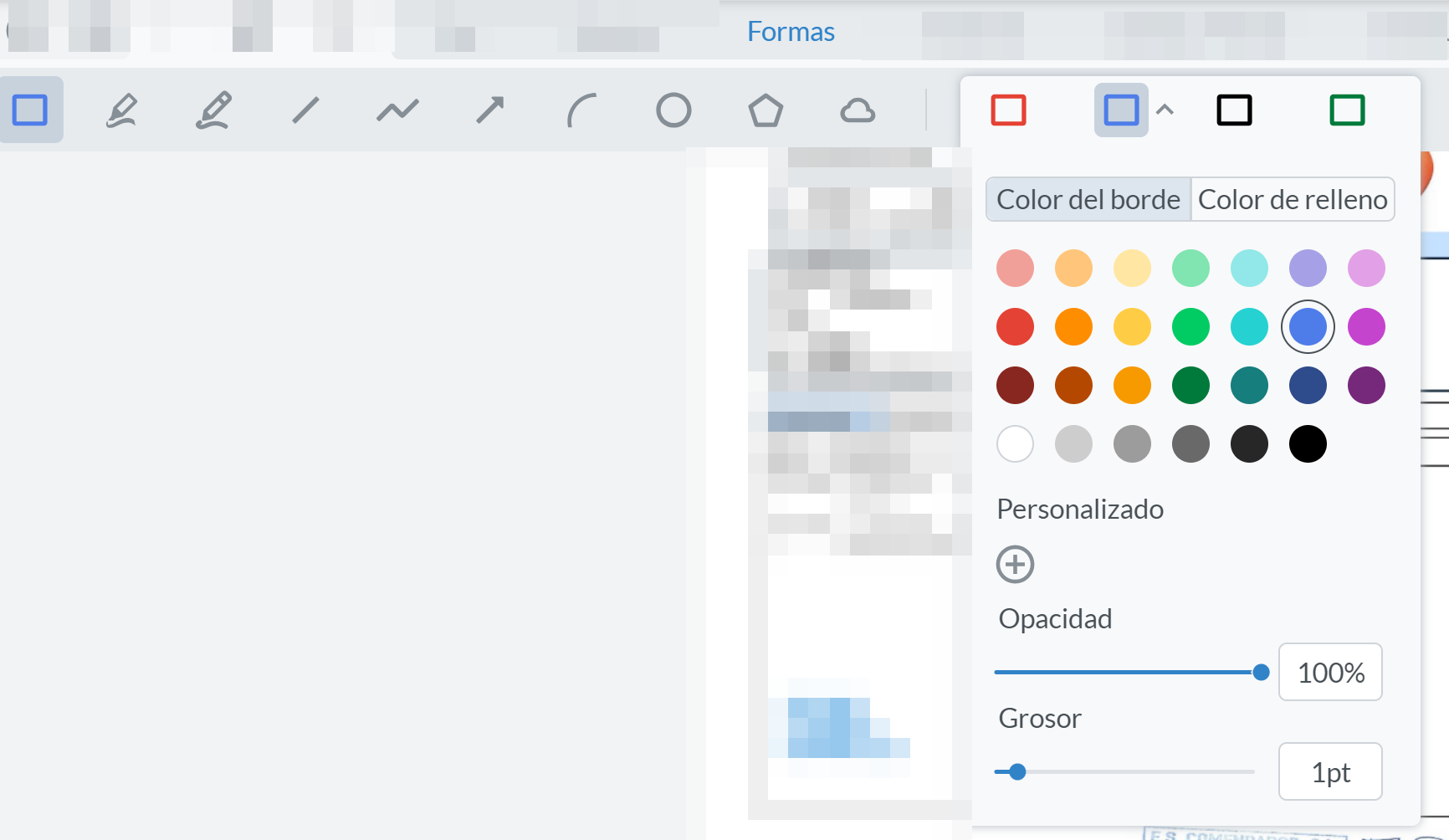
Ikona "Tvary": Různé tvary a barvy lze vložit kamkoli do dokumentu a odstranit je.
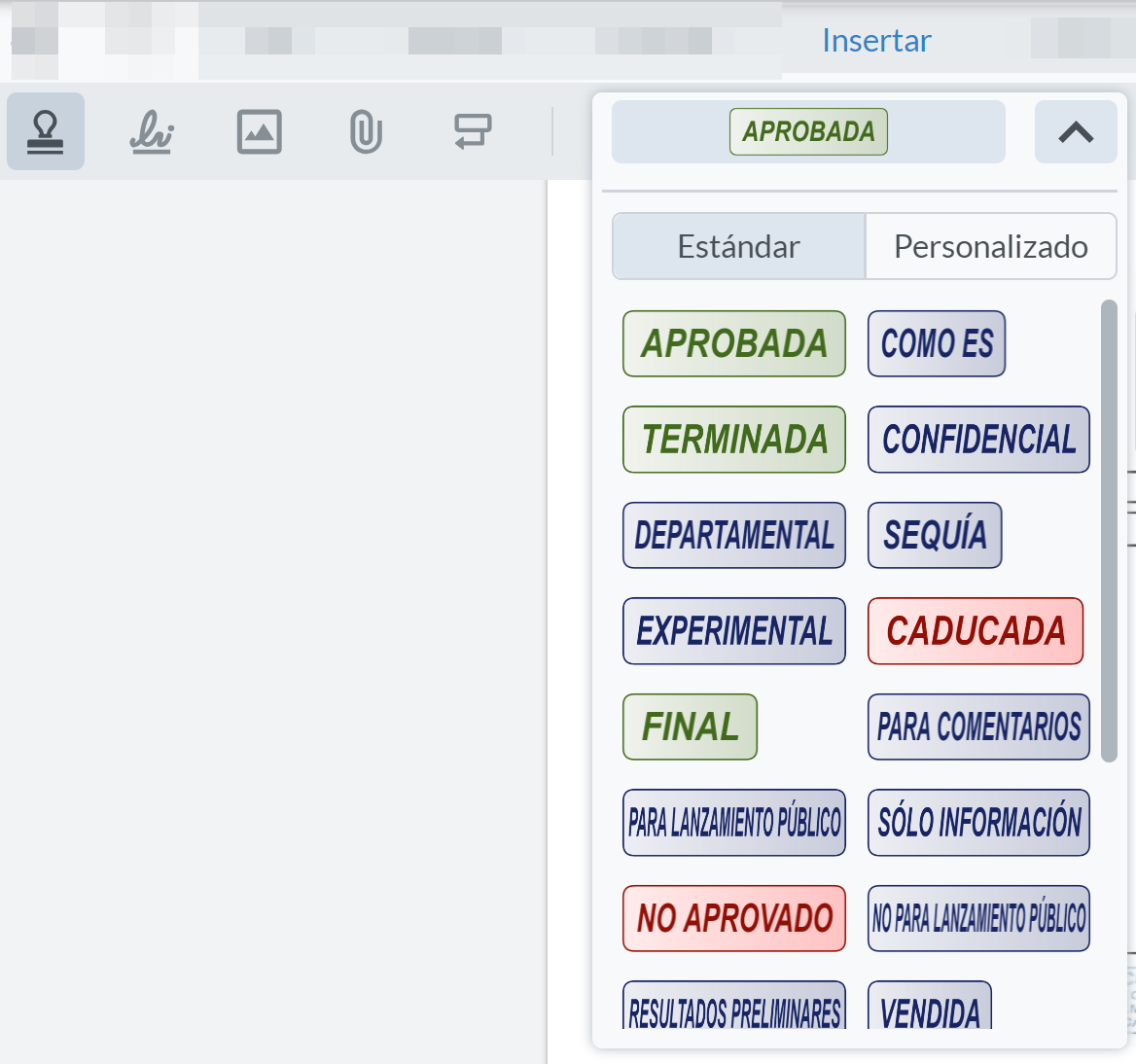
Ikona"Vložit": Umožňuje vložit různé možnosti, například razítko, podpis, přílohu, obrázek nebo volání, a také výchozí razítka v prohlížeči. Umožňuje také mazání.
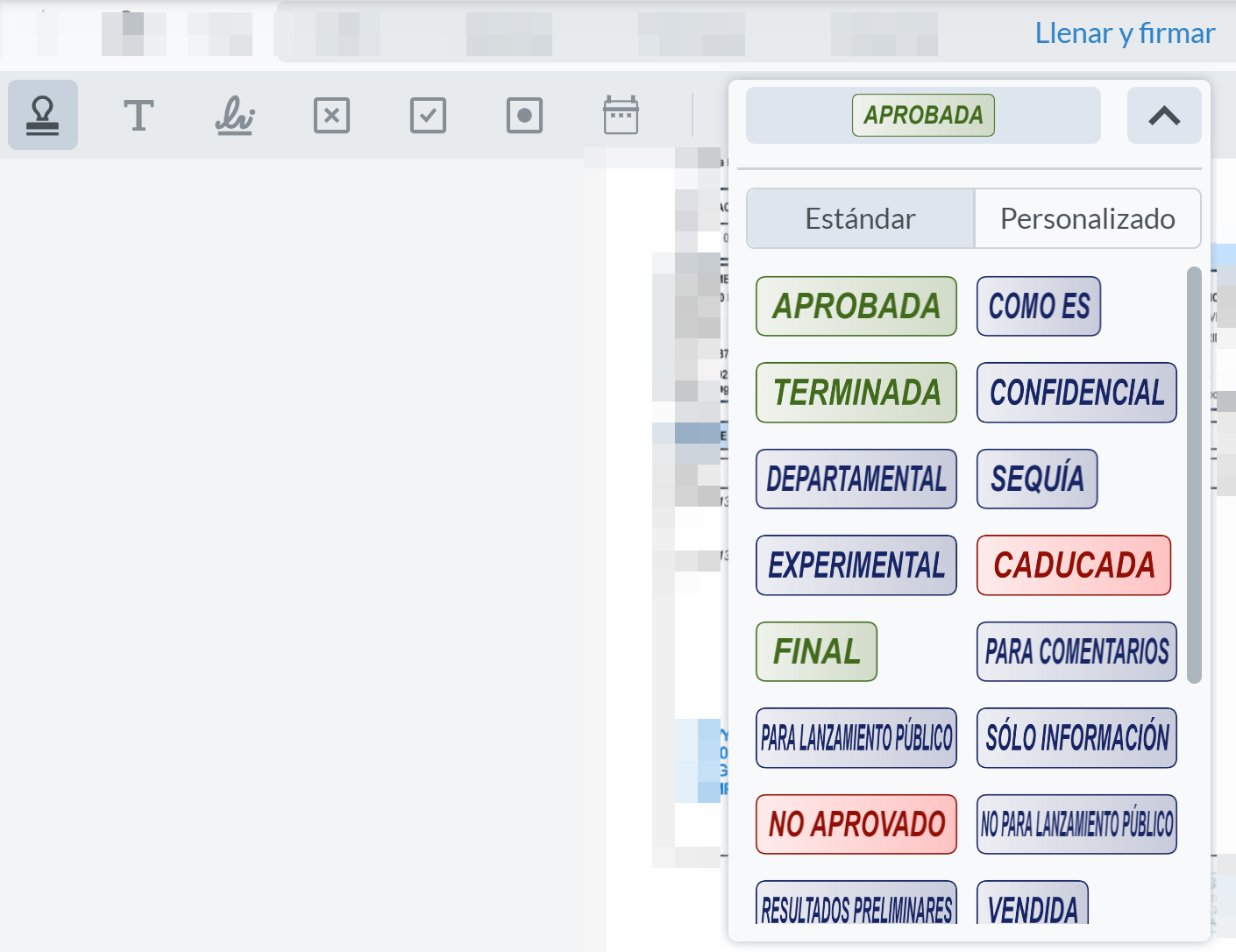
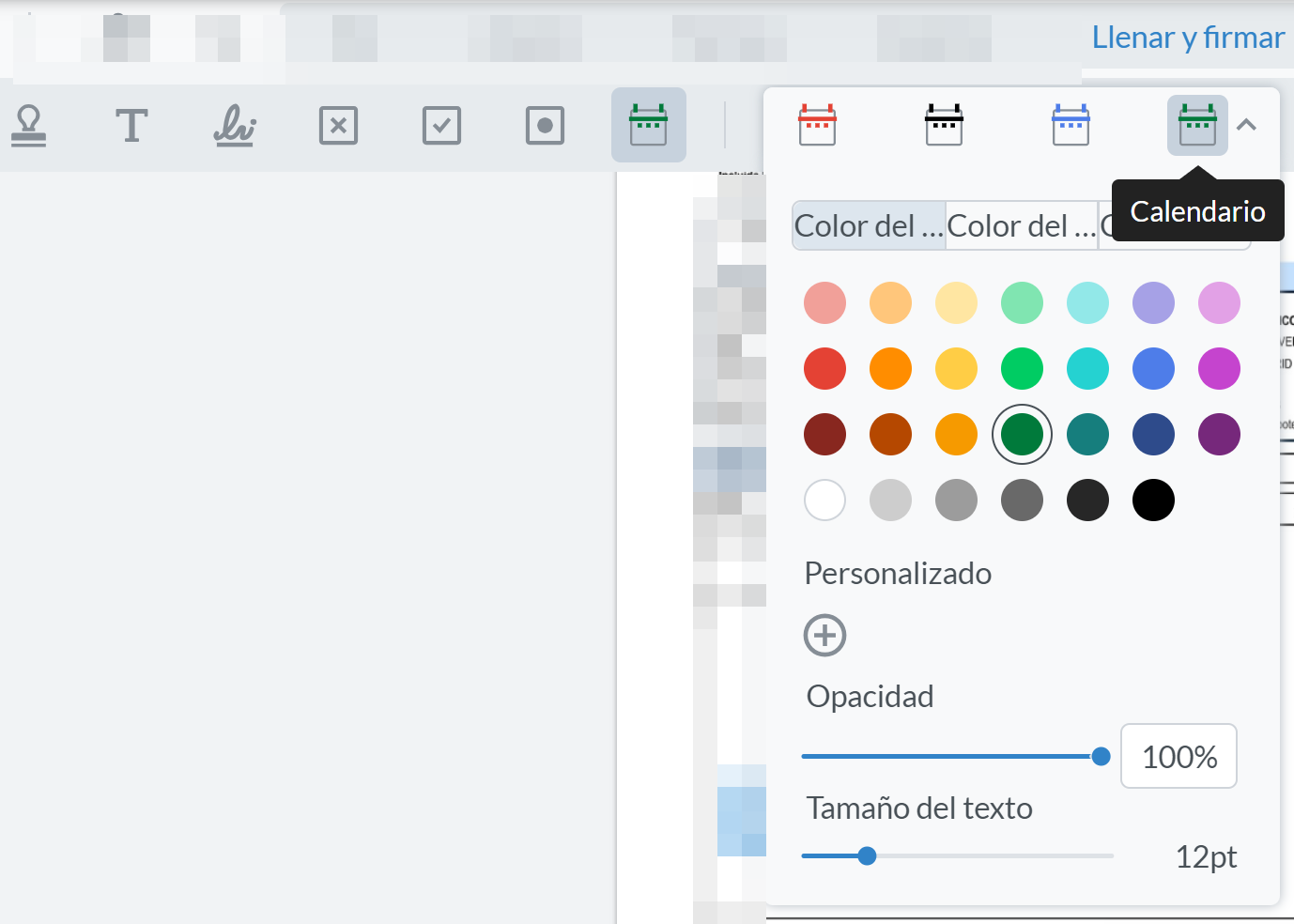
Ikona "Vyplnit a podepsat": Umožňuje vložit do dokumentu razítko, volný text, podpis, křížek, zaškrtnutí, tečku, kalendář, přednastavené možnosti, zrušení a odstranění. Některé z těchto možností mají podnabídky nebo možnosti přidané k hlavním možnostem.
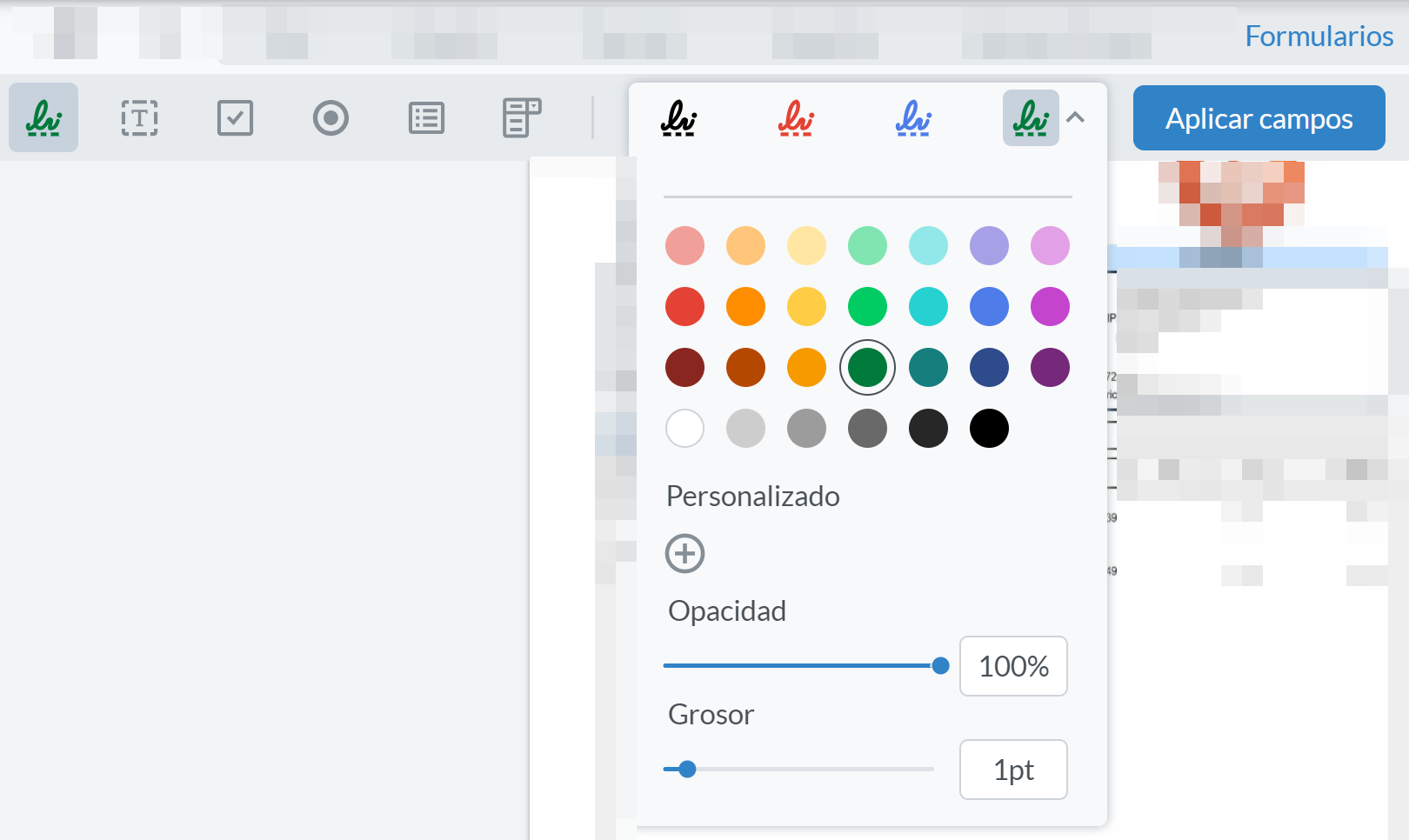
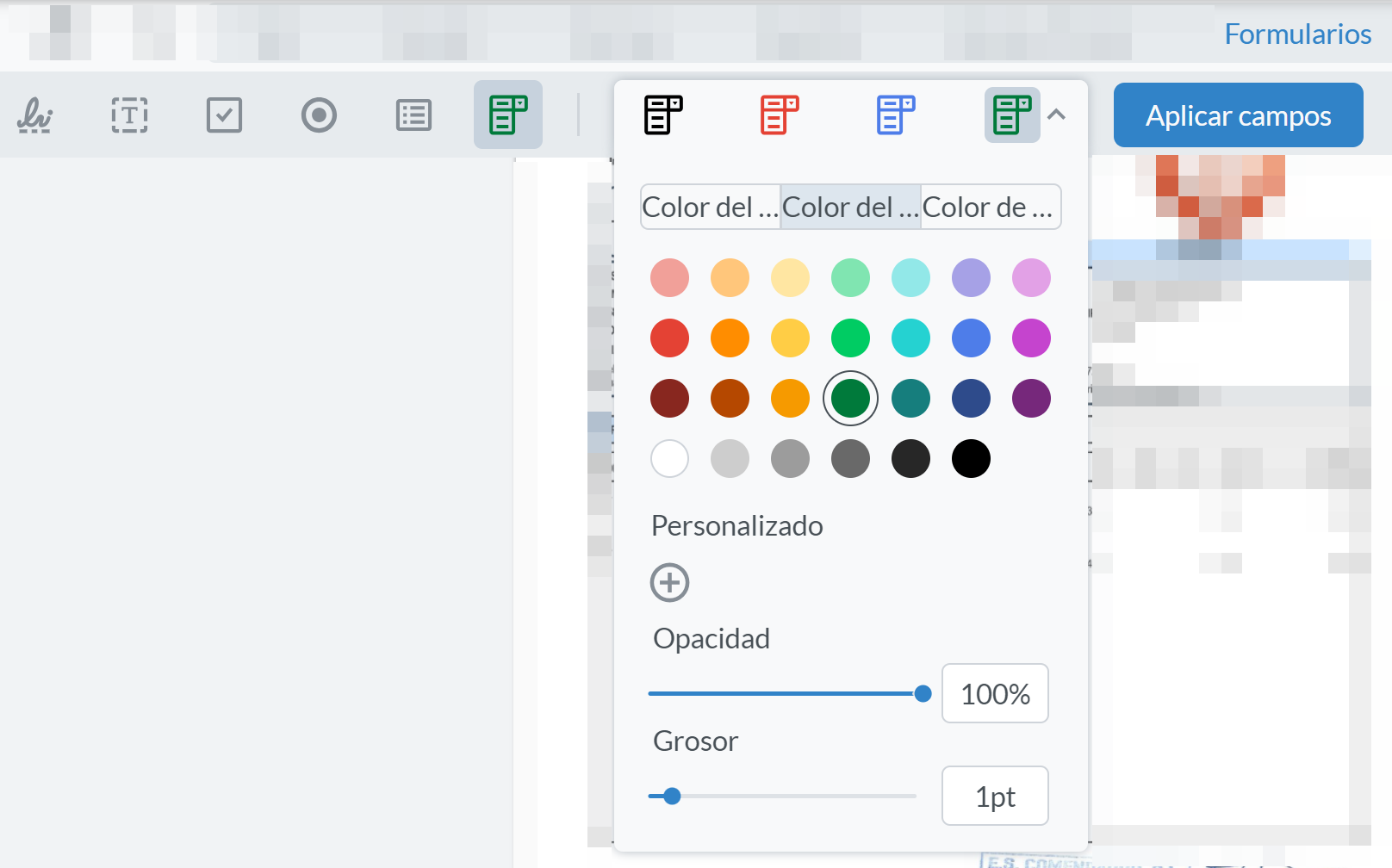
Ikona "Formuláře": Umožňuje vložit podpisové pole, textové pole, zaškrtávací pole, pole s přepínačem, pole se seznamem, pole s kombinací polí, spolu s tlačítkem pro použití polí v dokumentu.
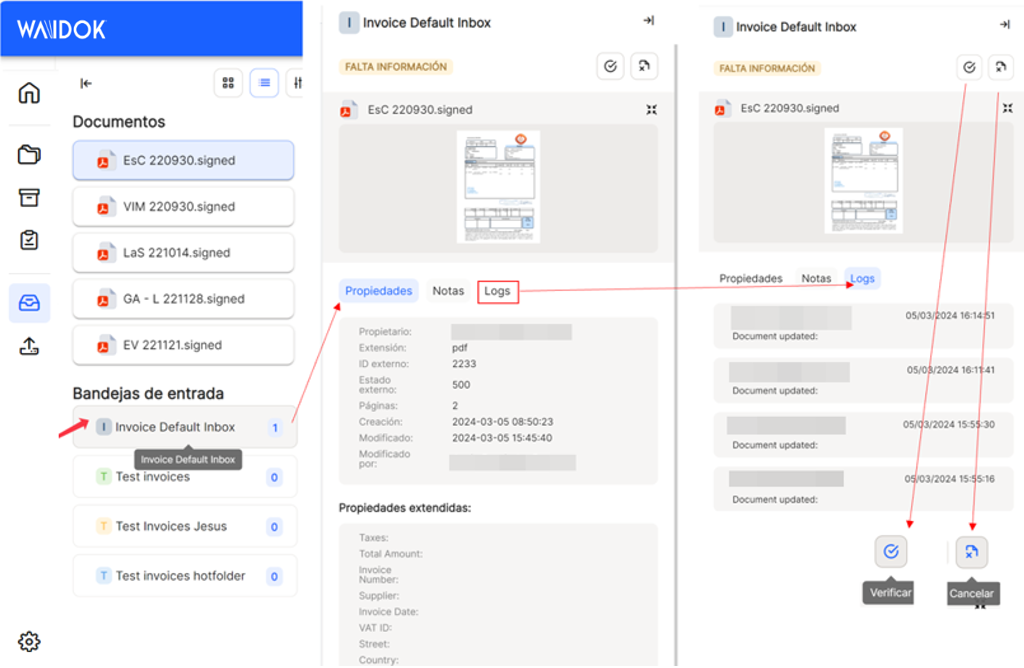
Při výběru některé z automatických schránek pro odesílání se v pravé části okna zobrazí nový rámeček, kde se zobrazí informace o stavu nebo o tom, jaké akce je třeba provést, aby bylo možné s dokumentem pracovat, a kde se také standardně zobrazují vlastnosti dokumentu, který je v dané schránce na prvním místě, a je možné zobrazit také poznámky vytvořené k tomuto dokumentu a protokoly dokumentu. Ikona ověřit slouží k navázání spojení s modulem inteligentního indexu nebo modulem OCR, kde je třeba v závislosti na zprávě, například"chybí informace", provést na původním dokumentu některé nebo jiné akce. Tlačítko zrušit ukončí případné nahrávání dokumentu do aplikace bez ohledu na to, v jaké fázi se nachází.
Žádné komentáře k zobrazení
Žádné komentáře k zobrazení