
Documentos. Visor de documentos
Al hacer clic sobre un documento en el explorador (y también desde la bandeja de entrada o los listados del Dashboard) se abre el visor. En el centro se ve el documento original; a la derecha, toda su información.
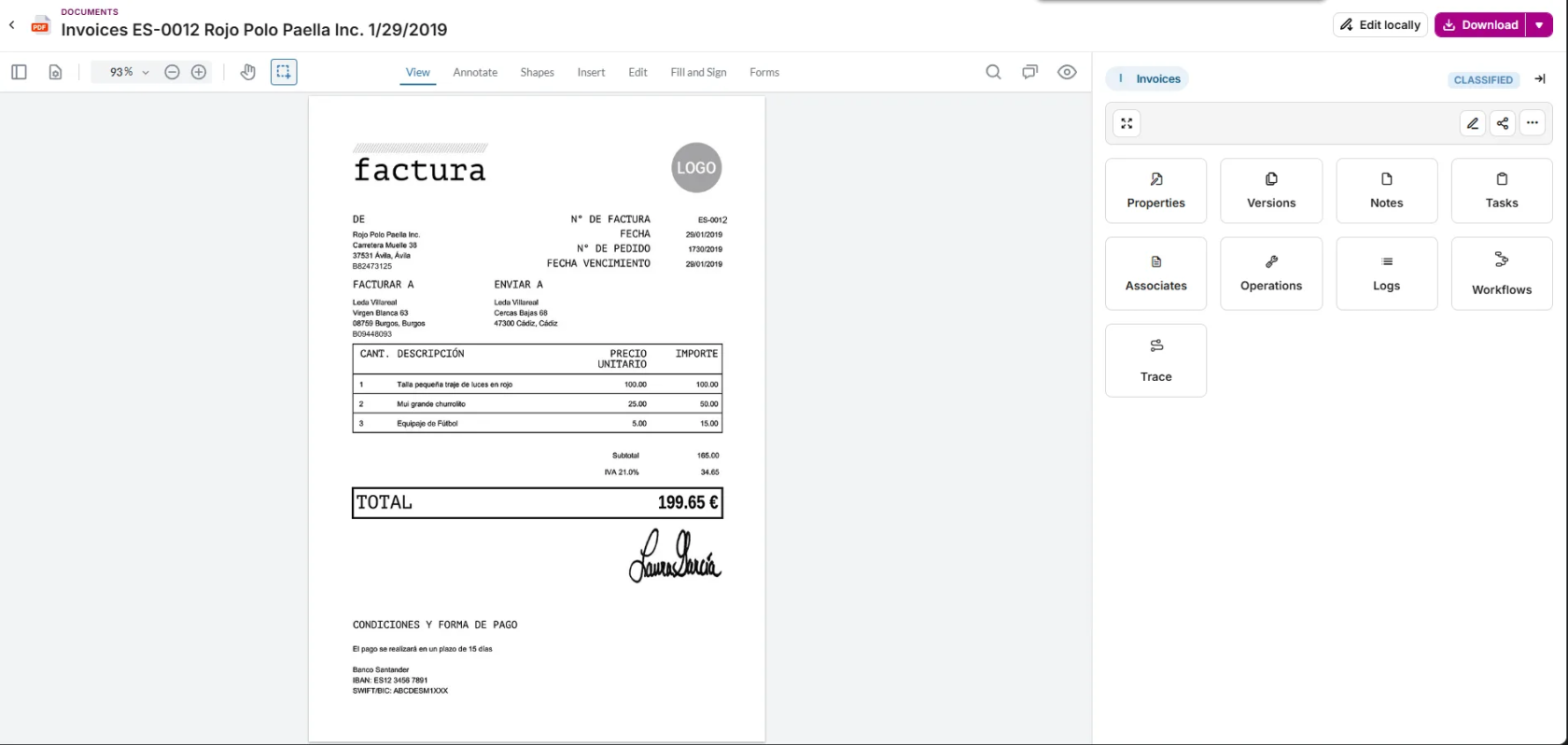
Cabecera
- Arriba a la izquierda aparecen la ruta (DOCUMENTS) y el nombre del documento. La flecha ‹ vuelve al explorador.
- Editar en local (Edit locally): abre el documento para editarlo en su equipo.
- Descargar (Download): descarga el documento. La flecha ▾ muestra más opciones de descarga. Para descargar el documento con sus anotaciones, use el menú de la parte superior derecha del visor.
Barra de herramientas
A la izquierda están el panel lateral, el zoom (porcentaje, − y +), la mano para desplazarse por el documento y la herramienta de selección. A la derecha, la lupa busca texto dentro del documento, el bocadillo muestra los comentarios y el ojo cambia el modo de visualización. En el centro, las pestañas agrupan lo que se puede hacer con el documento:
| Pestaña | Para qué sirve |
|---|---|
| Ver (View) | Ver y recorrer el documento. Es la pestaña que se abre por defecto. |
| Anotar (Annotate) | Añadir anotaciones sobre el documento. |
| Formas (Shapes) | Dibujar formas sobre el documento. |
| Insertar (Insert) | Insertar sellos, firmas, archivos adjuntos e imágenes. |
| Editar (Edit) | Editar el contenido del documento. |
| Rellenar y firmar (Fill and Sign) | Rellenar y firmar el documento. |
| Formularios (Forms) | Trabajar con campos de formulario. |
Insertar sellos, firmas, adjuntos e imágenes
Al pulsar Insertar aparece una segunda barra con estas opciones: sello, firma, archivo adjunto e imagen. Le siguen el estilo (paleta de colores), deshacer, rehacer y la goma para borrar. Con el sello seleccionado se abre a la izquierda el panel Sellos (Stamps):
- Crear sello (Create New Stamp) crea un sello propio.
- Sellos estándar (Standard Stamps) reúne los sellos predefinidos, por ejemplo APPROVED, COMPLETED, CONFIDENTIAL, DRAFT, EXPIRED, FINAL o FOR COMMENT.
Elija un sello y colóquelo sobre el documento.
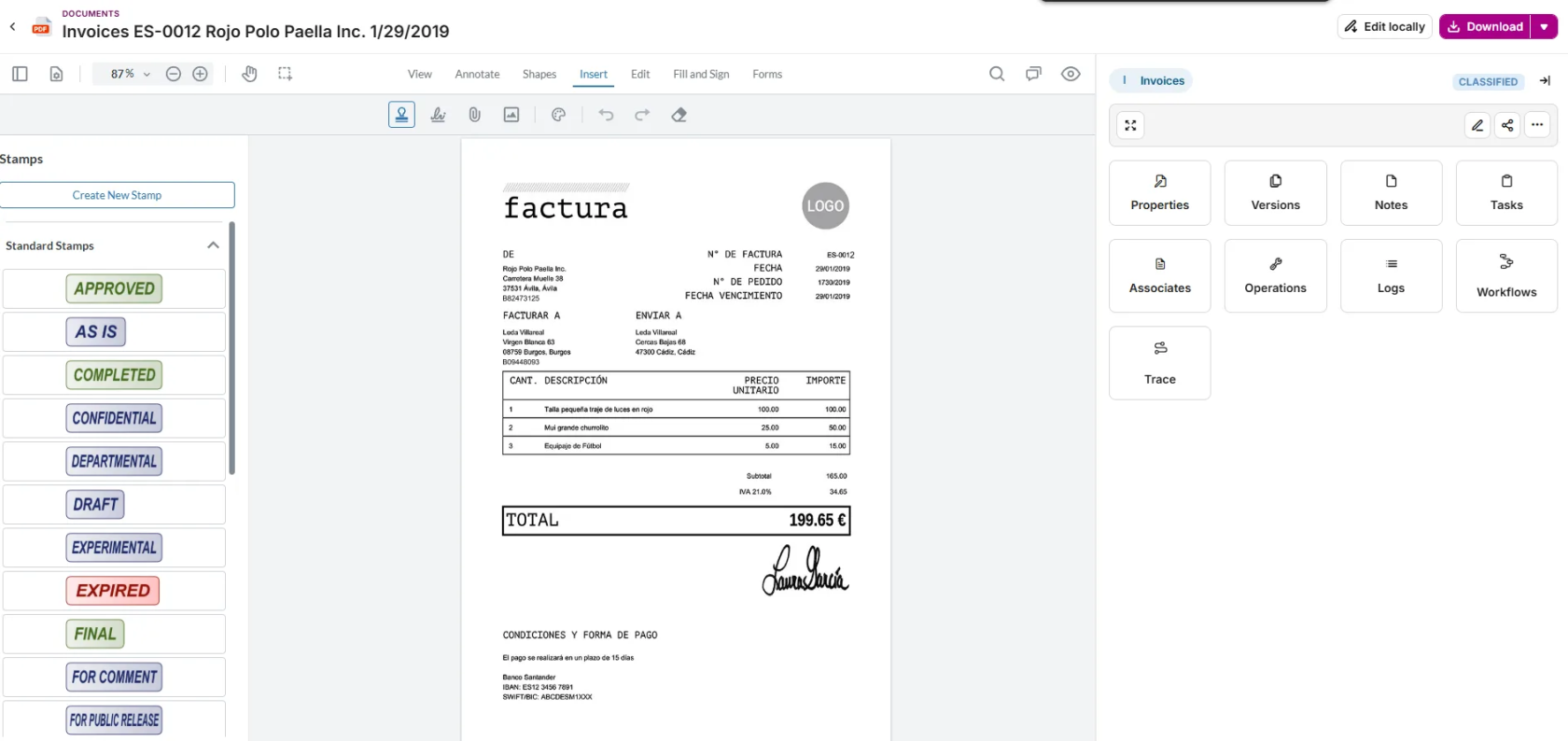
Panel derecho
Arriba se ven la colección del documento (por ejemplo, Invoices) y su estado (por ejemplo, CLASSIFIED). El icono ⇥ pliega el panel. Debajo hay cuatro botones: ampliar el visor, editar (lápiz), compartir y más opciones (···). Los bloques del panel dan acceso a toda la información del documento:
| Bloque | Qué muestra |
|---|---|
| Propiedades (Properties) | Las propiedades del documento: número, fecha, proveedor, importe… |
| Versiones (Versions) | Las versiones del documento. |
| Notas (Notes) | Las notas añadidas al documento. |
| Tareas (Tasks) | Las tareas asociadas al documento. |
| Asociados (Associates) | Los documentos asociados a este. |
| Operaciones (Operations) | Las operaciones disponibles sobre el documento. |
| Historial de actividad (Logs) | Quién realizó cada modificación sobre el documento y cuándo. |
| Flujos (Workflows) | Los flujos del documento, como la aprobación. |
| Trazabilidad (Trace) | La trazabilidad del documento. |
Žádné komentáře k zobrazení
Žádné komentáře k zobrazení