
Popis hlavního rozhraní
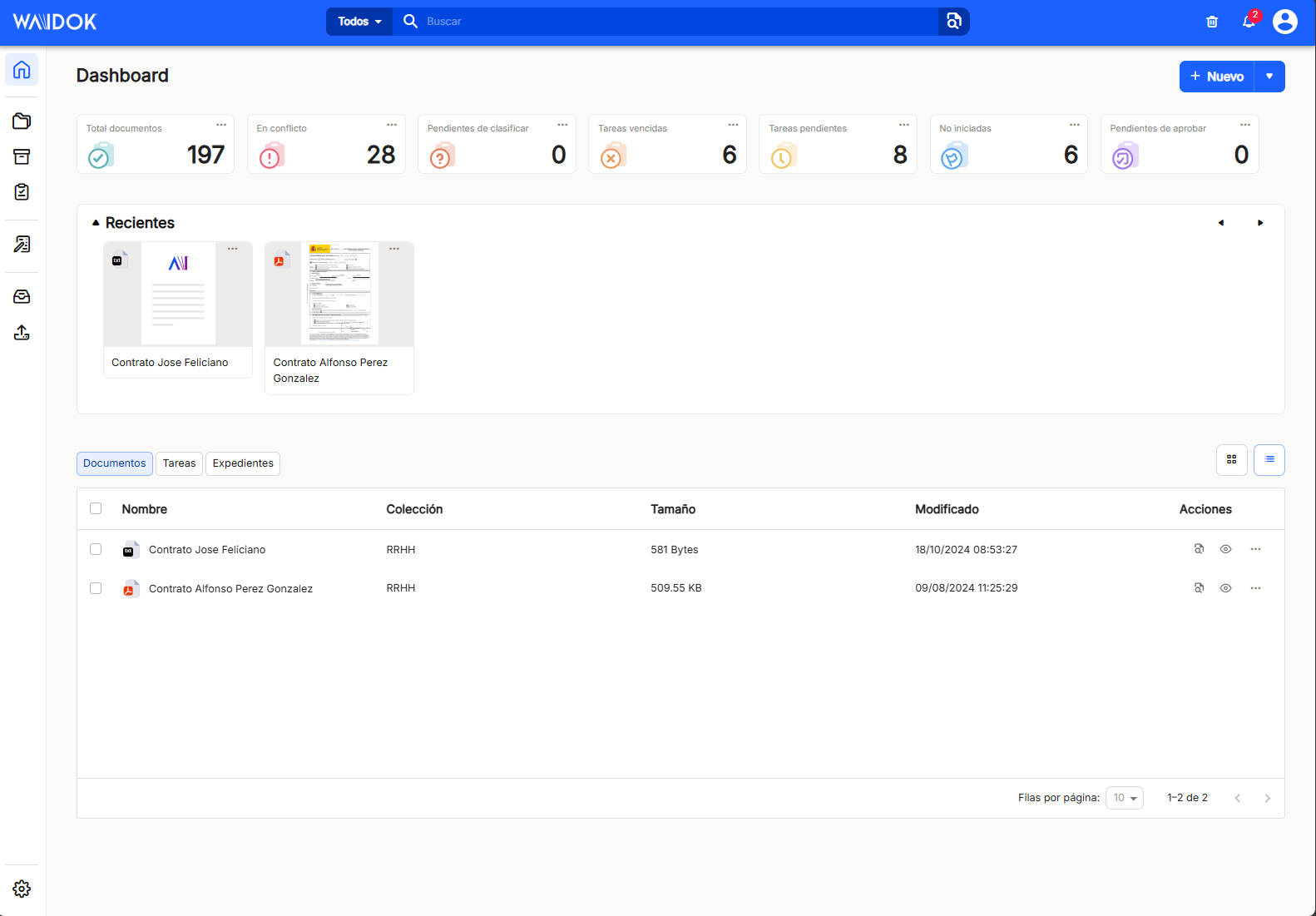
Hlavní rozhraní aplikace Waidok je navrženo tak, aby bylo intuitivní a snadno ovladatelné a nabízelo rychlý přístup ke klíčovým funkcím aplikace. Níže je uveden popis hlavních prvků rozhraní, se kterými se setkáte po přihlášení do aplikace.
1. Horní navigační panel
- Logo a název aplikace:
Logo Waidok se nachází v levém horním rohu a slouží k rychlému přístupu na hlavní domovskou obrazovku nebo ovládací panel.
- Uživatelské menu:
V pravém horním rohu najdete ikonu svého profilu, která vám umožní přístup k možnostem, jako jsou "Nastavení účtu", "Změna hesla" a "Odhlášení".
- Vyhledávací panel:
Přímo uprostřed se nachází vyhledávací panel, který umožňuje rychle vyhledat dokumenty, úlohy nebo nastavení v aplikaci.
- Oznámení a upozornění:
Pod rychlými akcemi se mohou zobrazovat kontextová oznámení, která vás upozorní na nedávné aktivity, nevyřízené úkoly nebo dokumenty, které vyžadují vaši pozornost.
2. Boční navigační panel
- Přístrojová deska:
První odkaz na bočním panelu vás přenese na hlavní panel, kde jsou shrnuty vaše poslední aktivity, nejpoužívanější dokumenty a důležitá oznámení.
- Hlavní moduly:
Pod ovládacím panelem se zobrazí seznam hlavních modulů, jako jsou "Průzkumník dokumentů", "Soubory", "Úkoly", "Doručená pošta" a "Konzole". Kliknutím na každý z nich se rozbalí související možnosti.
- Konfigurace:
Ve spodní části panelu najdete přístup k obecným nastavením aplikace, kde můžete upravit uživatelské preference, spravovat oprávnění a konfigurovat oznámení.
3. Hlavní pracovní prostor
- Zobrazení obsahu:
Ve střední části obrazovky se zobrazí obsah odpovídající možnosti vybrané na navigačním panelu. Pokud například vyberete možnost "Průzkumník dokumentů", zobrazí se zde seznam dokumentů spolu s možnostmi jejich prohlížení a úprav.
- Rychlé akce:
V horní části této oblasti se obvykle nacházejí tlačítka pro rychlé akce, například "+ Nový".
4. Zkratky a nástroje
- Ikony zkratek:
V celém rozhraní se zobrazují ikony zkratek, které umožňují rychlý přístup k běžným funkcím, jako je "Nápověda", "Kontaktovat podporu" nebo "Oblíbené".
- Kontextové nástroje:
V závislosti na obrazovce nebo modulu, ve kterém se nacházíte, se mohou zobrazit další nástroje, například filtry pro vyhledávání, možnosti třídění nebo režimy zobrazení (seznam, mřížka atd.).
Žádné komentáře k zobrazení
Žádné komentáře k zobrazení